Capítulo 7 — Instalação e Manutenção de Sistemas Operacionais¶
Neste capítulo você vai estudar o processo completo de instalação de um sistema operacional — da preparação da mídia ao particionamento, ao backup e à instalação em dual boot —, o uso de um Live CD/USB como ferramenta de diagnóstico, a instalação de drivers, a atualização contínua do sistema operacional e do firmware da placa-mãe, e dois problemas recorrentes de manutenção corretiva de software: malware e a decisão de reinstalar o sistema operacional.
7.1 Preparação da mídia de instalação¶
Para instalar um sistema operacional, é necessário preparar previamente uma mídia de instalação — tipicamente um pendrive — contendo o instalador em um formato reconhecível pelo firmware do computador de destino. O procedimento envolve duas etapas conceitualmente distintas: baixar a imagem do sistema operacional (arquivo .iso) e, em seguida, gravar essa imagem no pendrive de forma que ele se torne inicializável — o que exige, ele próprio, criar uma tabela de partições e um sistema de arquivo válidos na mídia. Qualquer pendrive serve, desde que tenha capacidade suficiente para a imagem: a partir de 8 GB cabe a grande maioria dos sistemas operacionais atuais.
Procedimento de segurança. A imagem de instalação (ISO) deve ser obtida diretamente do fabricante — no caso do Windows, do site oficial da Microsoft. Imagens obtidas de fontes intermediárias não confiáveis podem vir acompanhadas de software malicioso embutido no próprio instalador.
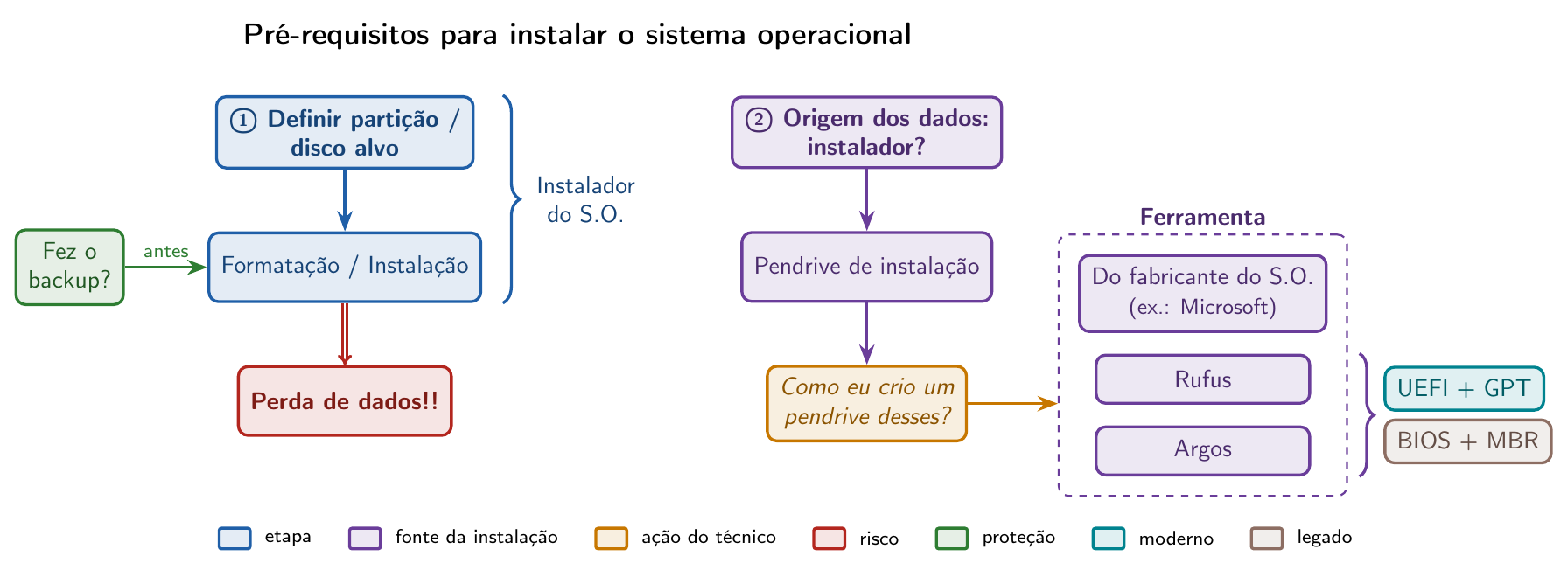
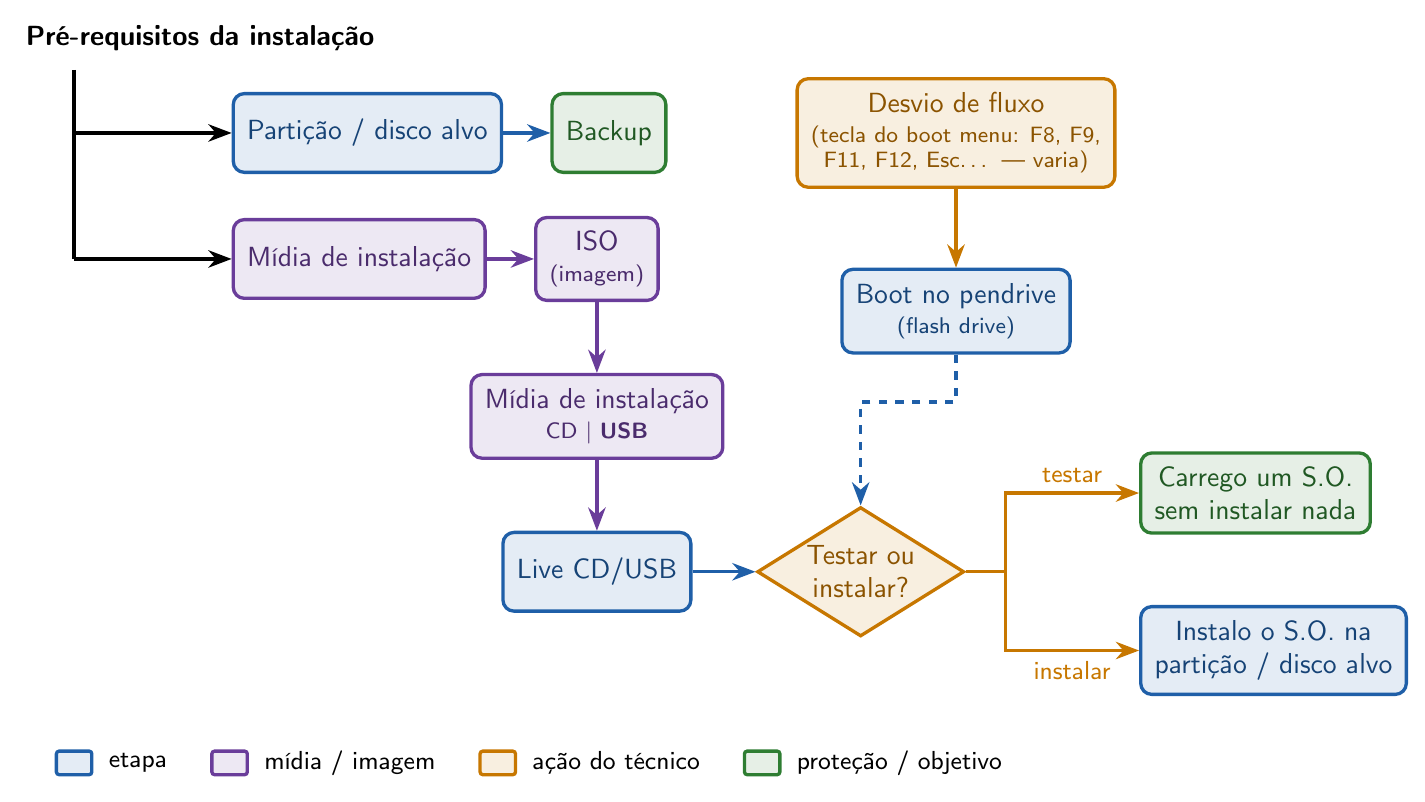
A Figura 7.1 resume o que precisa estar resolvido antes de começar: de um lado, onde o sistema será gravado — a partição ou disco alvo, cuja formatação apaga os dados e por isso exige backup prévio (Seção 7.2.1); de outro, de onde vêm os dados — o pendrive de instalação, que por sua vez exige uma ferramenta capaz de gravá-lo no esquema certo para o firmware de destino (Seções 7.1.1 e 7.1.2).
7.1.1 BIOS/MBR e UEFI/GPT¶
Como o UEFI é retrocompatível com o BIOS (Capítulo 6, §6.5.2), um pendrive gravado em MBR funciona em computadores com firmware BIOS e, na maioria dos computadores UEFI, por meio do modo de compatibilidade (CSM, ou Legacy), em que o firmware UEFI se comporta como um BIOS; um pendrive gravado em GPT funciona apenas em computadores com UEFI. Por essa razão, ao preparar uma única mídia de instalação para um parque de máquinas heterogêneo — com computadores antigos e recentes —, gravar em MBR costuma ser a opção mais segura. A exceção são as máquinas UEFI sem CSM ou com Secure Boot obrigatório, que exigem GPT.
| Esquema gravado | Funciona em BIOS | Funciona em UEFI |
|---|---|---|
| MBR | Sim | Sim, com CSM ativo |
| GPT | Não | Sim |
Procedimento de identificação. Ao inicializar o computador e entrar no setup (menu de configuração do firmware, acessado durante o POST): se o menu responde ao mouse, o firmware é UEFI. A recíproca não vale: há firmwares UEFI com menu só em modo texto, navegável apenas pelo teclado. O teste definitivo é pelo sistema operacional já instalado: no Windows, o utilitário msinfo32 informa "Modo da BIOS: UEFI" ou "Herdado"; no Linux, a pasta /sys/firmware/efi existe quando o boot foi feito por UEFI.
Aplicação prática. Se um dado computador não reconhece o pendrive de instalação, ou apresenta uma mensagem de erro mencionando GPT e EFI (ou MBR), a causa mais provável é uma incompatibilidade entre o esquema de partição gravado na mídia e o tipo de firmware daquele computador.
7.1.2 Ferramentas de criação de mídia¶
| Ferramenta | Uso recomendado |
|---|---|
| Assistente de instalação da Microsoft (Media Creation Tool) | Gera diretamente um pendrive UEFI/GPT (acerta para a maioria dos computadores novos) ou permite apenas baixar o arquivo ISO para uso posterior com outra ferramenta |
| Rufus | Ferramenta leve (poucos megabytes), gratuita e de código aberto [1], que permite escolher explicitamente o tipo de sistema-alvo (BIOS/MBR ou UEFI/GPT); recomendada para gravar uma única imagem por vez com controle preciso do padrão de destino |
| Argos | Ferramenta livre e multiplataforma (Linux e macOS), no espírito do Rufus: grava pendrives de Windows e de Linux com escolha explícita entre BIOS/MBR e UEFI/GPT, dispensando um computador com Windows para preparar mídia para máquinas legadas [8] |
| YUMI | Permite reunir múltiplos instaladores (por exemplo, várias distribuições Linux e versões do Windows) em um único pendrive, funcionando como um "GRUB de instaladores"; menos direta de configurar que o Rufus |
| Ventoy | Alternativa multi-imagem semelhante ao YUMI |
Especificações e comportamento de cada ferramenta conforme suas páginas oficiais [5].
O Assistente de instalação da Microsoft, quando usado no modo "unidade flash USB", automaticamente grava a mídia como UEFI/GPT — o que funciona para a grande maioria dos computadores novos, mas falha em máquinas antigas com BIOS/MBR. Para instalar em uma máquina legada, é necessário baixar apenas o arquivo ISO e utilizar o Rufus, selecionando manualmente o esquema de partição BIOS/MBR compatível com aquele hardware.
Ao gravar uma imagem do Windows, o Rufus seleciona o sistema de arquivo NTFS para o pendrive. O motivo é o tamanho: o principal arquivo do instalador (install.wim) ultrapassa 4 GB, limite de tamanho de arquivo do FAT32. Como o firmware UEFI só reconhece FAT32 nativamente, o Rufus acrescenta um pequeno carregador (UEFI:NTFS) para que o pendrive também inicialize em modo UEFI. Para o Windows 11, o Rufus oferece ainda remover exigências de hardware do instalador (TPM, Secure Boot), útil em máquinas mais antigas.
Figura pendente
captura de tela do Rufus com os campos de esquema de partição (MBR/GPT) e sistema de destino (BIOS/UEFI) destacados
7.2 Instalação do sistema operacional¶
O processo de instalação de um sistema operacional pode ser descrito, de forma resumida, em três etapas:
- Interromper o fluxo normal de boot (Capítulo 6, §6.6.3) e direcioná-lo para a mídia de instalação (Seção 7.1), por meio do boot menu ou de uma alteração no Setup.
- Executar o instalador: aceitar os termos de uso, escolher a partição de destino e, se necessário, formatá-la (Capítulo 6, §6.3) para realizar uma instalação limpa — isto é, uma instalação que parte do zero, sem preservar dados anteriores daquela partição.
- Aguardar a conclusão da cópia dos arquivos do sistema operacional para a partição de destino e a reinicialização automática da máquina, que volta a carregar normalmente a partir do disco — sem necessidade de nova intervenção no teclado.
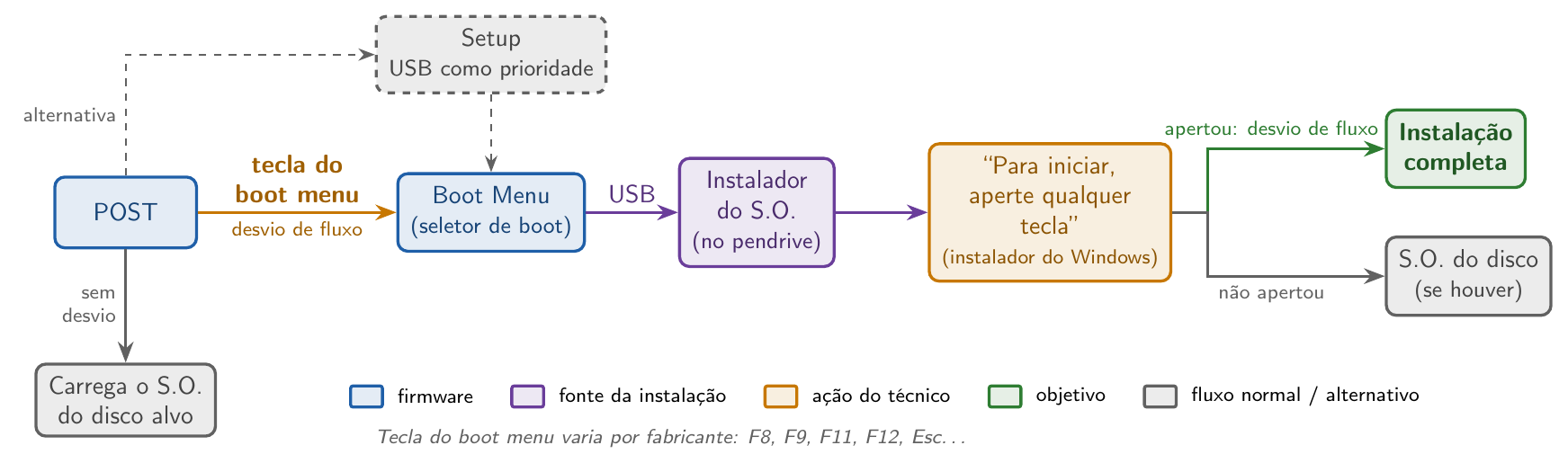
A Figura 7.2 mostra os dois desvios que levam ao instalador. O primeiro é a tecla do boot menu durante o POST — que varia por fabricante (F8, F9, F11, F12, Esc…) —, que troca o disco pelo pendrive como dispositivo de partida; alternativamente, o mesmo efeito se obtém colocando o USB como primeira prioridade no Setup. O segundo, típico do instalador do Windows, é a tecla pressionada na mensagem "aperte qualquer tecla". Sem o primeiro desvio, o computador carrega o sistema já existente no disco; sem o segundo, segue para o disco mesmo com o pendrive selecionado.
Um ponto de atenção recorrente é que, ao chegar pela primeira vez à tela do instalador, costuma ser necessário pressionar qualquer tecla para confirmar a inicialização a partir da mídia externa; esse gesto não deve ser repetido após a primeira reinicialização automática do processo de instalação, sob pena de reiniciar a instalação do zero (Seção 7.2.2).
Aplicação prática — excluir ou formatar. No instalador do Windows, a opção Personalizada é a que permite escolher a partição de destino; a opção Atualização, que preserva arquivos e aplicativos, só funciona quando iniciada de dentro do próprio Windows. Na tela de partições, formatar apaga os dados de uma partição mas a mantém; excluir remove a partição e deixa o espaço como não alocado. Excluir todas as partições de um disco com instalações anteriores e criar uma nova no espaço não alocado deixa o próprio instalador criar, corretamente, as partições auxiliares de que o Windows precisa — como a Partição Reservada pelo Sistema, em instalações BIOS/MBR. Instalar sem formatar a partição antiga, por outro lado, move o sistema anterior para uma pasta Windows.old, o que não elimina erros nem malware.
Edições do Windows. O instalador oferece edições diferentes (Home, Pro e outras). Todas têm o mesmo núcleo; o que muda são recursos voltados a empresas e usuários avançados [9]:
| Recurso | Home | Pro |
|---|---|---|
| BitLocker (criptografia de unidades, com gerenciamento completo) | Não; só a criptografia de dispositivo, automática | Sim |
| Hyper-V (máquinas virtuais) | Não | Sim |
| Área de Trabalho Remota como computador acessado | Não | Sim |
| RAM máxima (64 bits) | 128 GB | 2 TB |
Trocar de edição não exige reinstalar: o Home passa a Pro com a inserção de uma chave do Pro.
Também é preciso observar que, uma vez que o sistema operacional em execução está instalado em determinada partição, essa mesma partição não pode ser formatada enquanto está em uso — de forma análoga a tentar remover o alicerce sobre o qual se está de pé. Formatar a partição ativa do sistema em execução interrompe o próprio funcionamento do computador. É por isso que a instalação precisa partir de outro dispositivo, como o pendrive com o instalador: o sistema em execução consegue se atualizar, mas não apagar nem reparticionar o disco de que depende para funcionar.
7.2.1 Backup antes de reinstalar¶
Como a formatação é uma etapa típica da instalação limpa, qualquer dado do usuário presente na partição de destino é perdido no processo, salvo se houver uma cópia prévia. Essa cópia de segurança é chamada de backup.
Antes de reinstalar um sistema operacional em uma máquina com dados relevantes do usuário, o procedimento recomendado é:
- Criar (ou reaproveitar) uma partição separada, que não será formatada durante a instalação.
- Copiar para essa partição os dados que precisam ser preservados.
- Realizar a instalação limpa apenas na partição de destino do sistema operacional, deixando intacta a partição de backup.
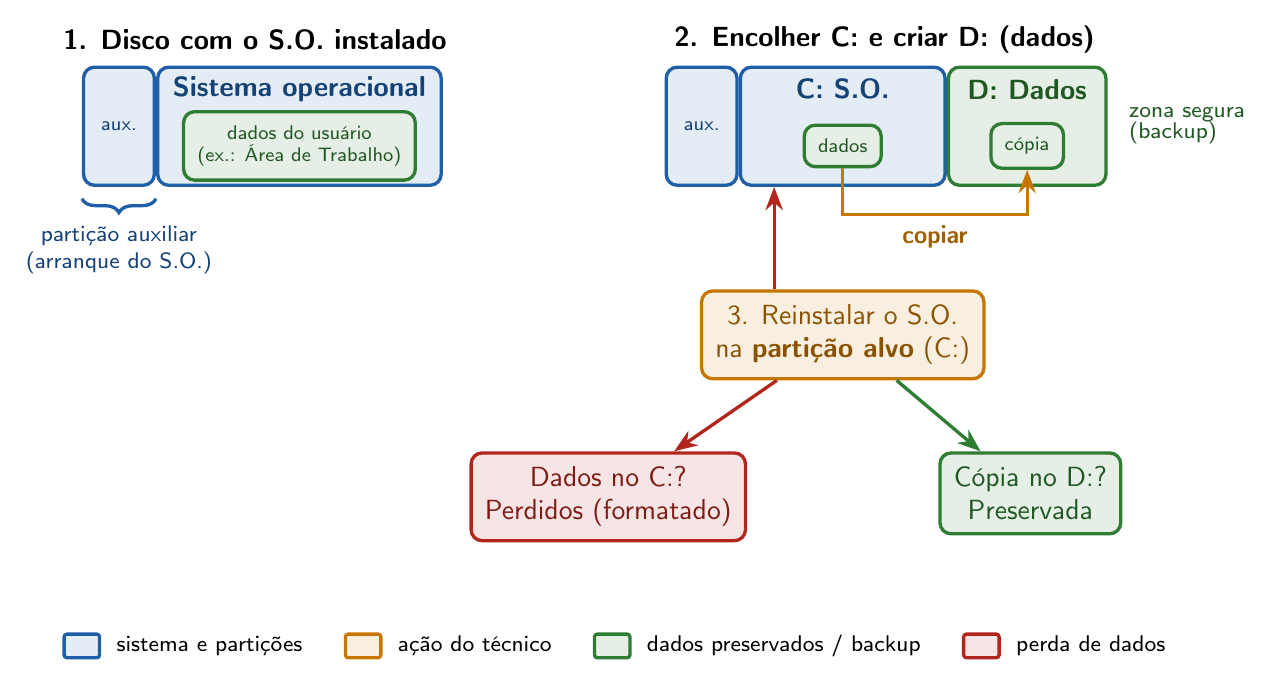
A Figura 7.3 mostra o procedimento. Na tela de partições, o instalador não mostra os nomes C: e D:, atribuídos pelo sistema operacional: identifica cada partição pelo número e pelo tamanho. Por isso, convém criar a partição de dados com um tamanho bem diferente e fácil de reconhecer (por exemplo, 10 GB para 5 GB de dados, um tamanho em que nem o sistema caberia), nunca do mesmo tamanho da partição do sistema.
Quando o sistema operacional está danificado mas o disco funciona, há outras duas formas de salvar os dados antes da reinstalação: retirar o disco e conectá-lo a outro computador funcional, copiando os dados para ele; ou inicializar a máquina por um Live USB (Seção 7.3) e, a partir dele, copiar os dados para a nuvem ou para um dispositivo removível. O procedimento de partição separada descrito acima é a abordagem mais avançada das três, pois recupera a máquina sem que os dados saiam dela.
Aplicação prática — reparo de software. Quando o hardware de uma máquina está íntegro e o problema diagnosticado está no sistema operacional (arquivos corrompidos, desempenho degradado, incompatibilidades), a instalação limpa — precedida de backup dos dados necessários — é um dos procedimentos de reparo mais comuns em manutenção de computadores, por "reiniciar o ciclo de vida" do software.
Um cuidado adicional é necessário quando a causa do problema é um software malicioso (malware): se o backup incluir arquivos infectados, o malware é copiado junto com os dados legítimos e pode se propagar para o próximo computador em que esse backup for restaurado. Por isso, um procedimento de backup responsável inclui a verificação e remoção de arquivos contaminados antes da restauração.
7.2.2 O loop de instalação infinito¶
Um problema comum na primeira experiência com instalação de sistemas operacionais ocorre quando o dispositivo USB de instalação permanece como primeira opção na ordem de boot (Capítulo 6, §6.6.3). Nesse cenário, ao final da instalação, o computador reinicia, identifica novamente o pendrive como primeira opção de boot, e reinicia o processo de instalação do zero — repetindo esse ciclo indefinidamente, sem nunca chegar a carregar o sistema recém-instalado a partir do disco interno.
O mesmo ciclo ocorre se, na reinicialização, o técnico desviar o fluxo de novo para o pendrive — escolhendo-o outra vez no boot menu ou pressionando uma tecla na mensagem do instalador (às vezes por ainda estar apertando a tecla do boot menu). A correção consiste em não pressionar nada após a primeira reinicialização; se o ciclo já se instalou, remover a mídia USB com o computador desligado ou reconfigurar a ordem de boot no Setup para priorizar o disco interno (HD ou SSD) sobre a mídia externa. Diferentemente de instaladores Linux como o do Ubuntu, que ao final pedem explicitamente para remover a mídia e pressionar Enter, o instalador do Windows não dá esse aviso.
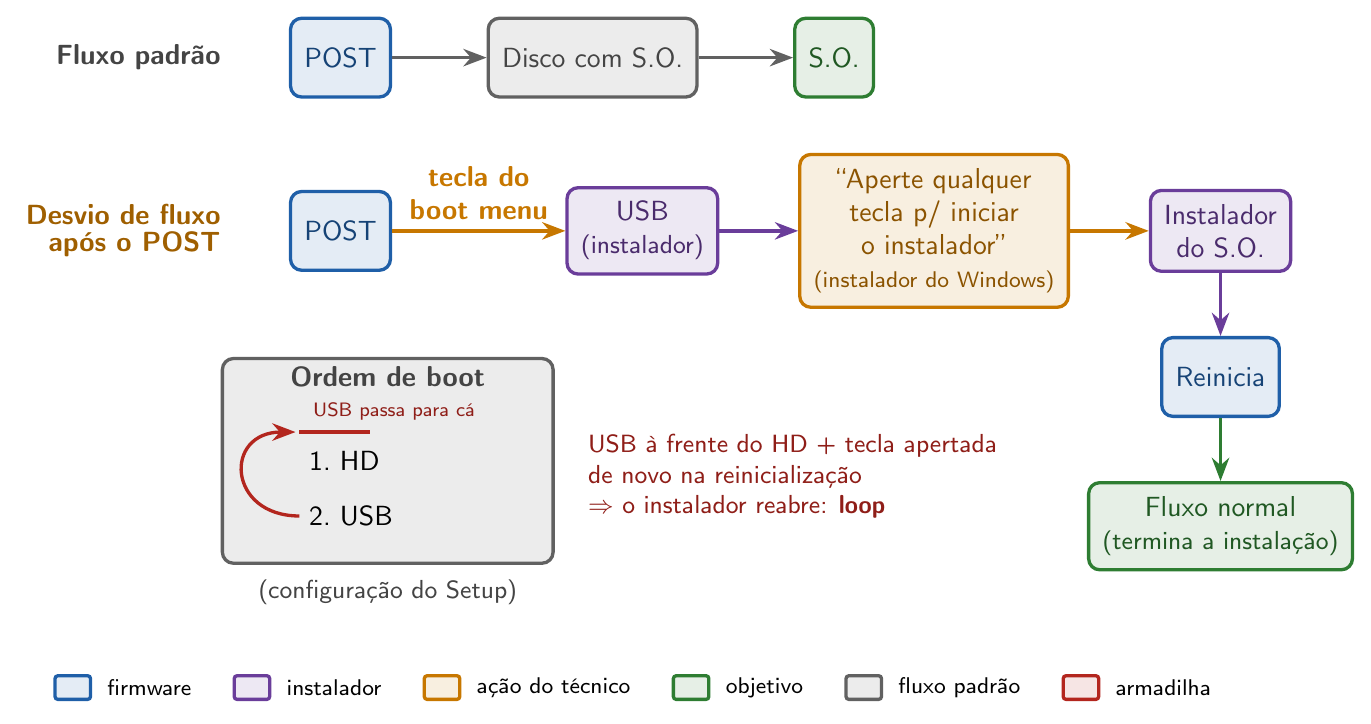
A Figura 7.4 resume a causa. Reconhece-se o loop quando a instalação chega ao fim e o instalador reaparece: basta fechá-lo para o computador seguir para o disco e concluir a instalação. Ao remover o pendrive, convém conferir antes se o sistema ainda precisa dele após a reinicialização. Concluída a instalação, o técnico deve deixar o disco interno à frente do USB na ordem de boot, porque o USB como prioridade é uma falha de segurança (Capítulo 6, §6.6.4).
Figura pendente
tela típica de instalador solicitando "pressione qualquer tecla para iniciar a partir do CD ou DVD"
7.3 Live CD/USB como ferramenta de diagnóstico¶
Uma distribuição Linux como o Ubuntu, ao ser inicializada a partir de um pendrive, oferece tipicamente duas opções: instalar o sistema no disco, ou experimentar/testar (Live CD ou Live USB) o sistema operacional sem instalá-lo.
No modo Live CD/USB, o sistema operacional completo é executado diretamente a partir da memória RAM, carregado da mídia externa, sem necessidade de gravar nada no disco interno da máquina — nem sequer é necessário que a máquina possua um disco de armazenamento funcional. Nesse modo, o usuário tem privilégios de administrador daquela sessão, o que abre uma série de possibilidades diagnósticas.
A Figura 7.5 resume o caminho até essa escolha: com os pré-requisitos da instalação prontos (§7.1 e §7.2), o desvio de fluxo leva ao boot pela mídia, e o técnico decide entre testar o sistema sem instalar nada ou instalá-lo na partição alvo.
Aplicação prática — diagnóstico hardware versus software. Se o som não funciona no Windows instalado em determinada máquina, inicializar um Live USB e testar o som nele permite isolar a causa: se o som funcionar no Live USB, o problema está no software (driver ou configuração do Windows); se não funcionar em nenhum dos dois ambientes, a causa mais provável é hardware. O mesmo raciocínio se aplica a problemas de conectividade de rede ou de qualquer outro subsistema.
Outras aplicações em manutenção. Com um sistema completo no controle da máquina, o técnico também pode fazer testes de estresse da memória RAM e do processador sem tocar no sistema instalado; copiar os arquivos de um usuário que não consegue mais entrar no Windows, abrindo a partição dele pelo gerenciador de arquivos do Live e transferindo os dados para outra mídia ou pela rede; e apagar um arquivo malicioso que se regrava sempre que é removido no Windows, já que a rotina que o recria foi feita para o Windows e não é carregada no Linux.
Por oferecer privilégios administrativos completos sobre uma máquina sem exigir senha, o Live CD/USB é também a ferramenta central por trás do risco de segurança descrito no Capítulo 6, §6.6.4: qualquer pessoa com acesso físico e um pendrive de instalação preparado pode acessar dados de um disco sem autenticação.
Figura pendente
tela de boas-vindas de um instalador Linux com as opções "Experimentar" (Try) e "Instalar" (Install)
7.4 Instalação do Linux: ponto de montagem raiz e partição swap¶
A instalação de uma distribuição Linux introduz um nível adicional de complexidade em relação à instalação do Windows, decorrente de sua organização de diretórios e do uso de uma partição de memória virtual.
O Linux não é distribuído como um produto único, mas em distribuições ("distros"): conjuntos de software empacotados numa configuração própria por quem os mantém. Todas partem do kernel Linux — o núcleo, que controla o hardware —, mas cada uma escolhe a versão e os ajustes desse kernel, a parte gráfica (ambientes como KDE e GNOME), o sistema de gerenciamento de pacotes (como novos programas são instalados) e os aplicativos que acompanham o sistema; por isso, o mesmo computador pode parecer bem diferente de uma distribuição para outra (Figura 7.6). Por serem, em geral, software livre, qualquer pessoa pode modificar uma distribuição ou montar a sua. O Ubuntu, mantido pela empresa Canonical e pensado para ser amigável ao usuário, publica versões em abril e outubro, numeradas por ano e mês (24.04, 24.10…); a cada dois anos, a versão de abril é uma LTS (Long Term Support), com cinco anos de suporte padrão — a escolha usual para computadores de uso real.
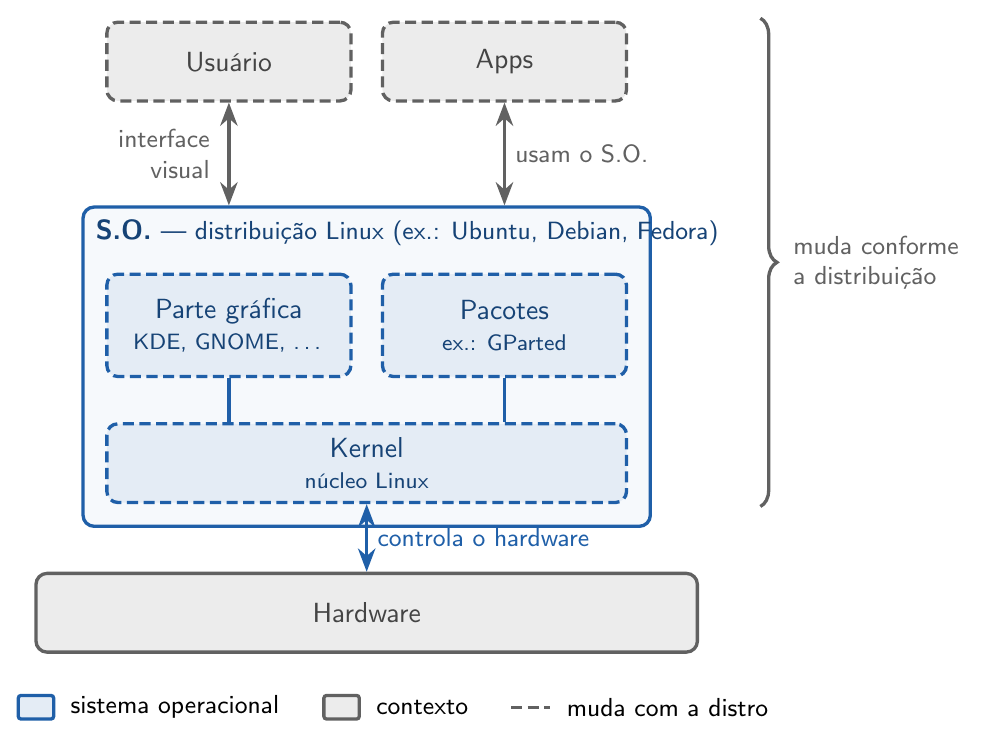
No Linux, ao contrário do Windows — que atribui letras (C:\, D:...) a cada unidade —, toda a estrutura de arquivos parte de uma única raiz, representada pela barra (/). Diretórios de sistema relevantes incluem /dev (arquivos que representam dispositivos conectados, como discos e pendrives), /home (pastas pessoais dos usuários) e /tmp e /var (arquivos temporários e variáveis do sistema), entre outros.
Discos conectados via SATA são identificados com o prefixo sd seguido de uma letra por disco (sda para o primeiro disco, sdb para o segundo, e assim por diante) e um número por partição dentro desse disco (sda1, sda2...). Em discos com tabela MBR, os números de 1 a 4 são reservados às partições primárias (incluindo a estendida), e as partições lógicas são numeradas a partir de 5 — por isso é comum ver um disco com sda1 e sda5, sem sda2 a sda4 visíveis. Em discos GPT não há partição lógica.
Durante a instalação, é necessário indicar em qual partição o sistema deseja montar (mount) a raiz / — isto é, associar aquela partição ao ponto de entrada de toda a estrutura de diretórios do sistema. É essa exigência — decidir "onde vai a barra" — que costuma ser o ponto de maior dificuldade para quem instala Linux pela primeira vez.
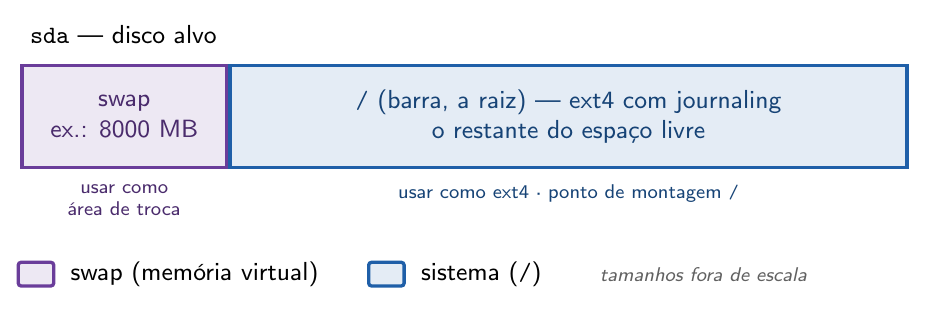
Além da partição raiz, recomenda-se criar uma segunda partição, chamada swap (área de troca): um espaço reservado em disco para funcionar como extensão da memória RAM, retomando o conceito de memória virtual e a hierarquia de memória apresentados no Capítulo 5. O dimensionamento da partição swap é função da quantidade de RAM instalada na máquina — não um valor fixo independente dela [2]; para uma máquina com 8–16 GB de RAM, uma faixa comum de referência é reservar entre 8 GB e 10 GB para a partição swap, destinando o restante do espaço disponível à partição raiz. Em computadores antigos, com pouca RAM, é comum usar o mesmo tamanho da RAM ou o dobro (4 GB de RAM → 8 GB de swap); e a swap precisa ser pelo menos do tamanho da RAM quando se quer usar hibernação. A swap não é obrigatória: sem ela, o instalador apenas avisa que é recomendada e permite continuar — e as instalações automáticas do Ubuntu, desde a versão 17.04, usam um arquivo de swap no lugar da partição. Na instalação manual, porém, criá-la continua sendo a prática recomendada.
Exemplo de particionamento típico para instalação do Ubuntu: na "Opção avançada" do instalador do Ubuntu, apagam-se as partições do disco alvo até ele virar espaço livre e, nele, criam-se a swap e a partição raiz (/), em ext4, com o restante — o resultado aparece na Figura 7.7. Por exemplo, em um espaço livre de 100 GB, aproximadamente 10 GB para swap e 90 GB para /. Outros discos do computador, se houver, não são tocados.
/) com o restante do disco.Figura pendente
tela do particionador avançado de um instalador Linux, mostrando a criação da partição swap e a seleção do ponto de montagem /
7.5 Dual boot e o gerenciador de inicialização GRUB¶
Ao instalar uma distribuição Linux como o Ubuntu, é instalado também, por padrão, um gerenciador de inicialização chamado GRUB. O GRUB é o software responsável por, após o POST, apresentar ao usuário uma lista dos sistemas operacionais (ou das versões de kernel) disponíveis para carregamento, permitindo a escolha entre eles — o mecanismo de dual boot descrito no Capítulo 6, §6.4.1.
Essa lista de opções inclui não apenas diferentes sistemas operacionais, mas também diferentes versões do kernel do Linux, o núcleo do sistema, atualizado periodicamente. Como programas podem depender de uma versão específica do kernel para funcionar corretamente, a possibilidade de escolher, no momento do boot, qual versão carregar é uma funcionalidade prática relevante do GRUB.
Para instalar Windows e Linux em dual boot no mesmo disco, a ordem de instalação é determinante: o Windows deve ser instalado antes do Linux. Isso ocorre porque o instalador do Windows sobrescreve o setor de inicialização do disco (a região do MBR descrita no Capítulo 6, §6.5.1) sem preservar um gerenciador de boot alternativo ali presente [3]. Se o GRUB for instalado primeiro (ao instalar o Linux) e o Windows for instalado depois, a instalação do Windows sobrescreve o GRUB, tornando o Linux inacessível na inicialização — embora os arquivos do sistema Linux continuem fisicamente intactos no disco, apenas inacessíveis por falta do menu de entrada. Recuperar o GRUB nessa situação é um procedimento de manutenção mais avançado.
Sequência recomendada para dual boot:
- Instalar o Windows normalmente.
- Reduzir (diminuir) a partição do Windows para liberar espaço não alocado.
- Inicializar a mídia do Linux nesse espaço livre, criando a partição raiz (
/) e a partição swap. - Ao final, o GRUB é instalado automaticamente e passa a apresentar, a cada boot, a opção de carregar Windows ou Linux.
Figura pendente
tela do menu GRUB listando as opções de inicialização Windows e Ubuntu
7.6 Drivers: a interface entre hardware e sistema operacional¶
Concluída a instalação do sistema operacional, um computador plenamente funcional ainda depende da instalação dos drivers apropriados. Um driver é um software, desenvolvido pelo fabricante de determinado componente de hardware, responsável por fazer a interface específica entre aquele hardware e o sistema operacional.
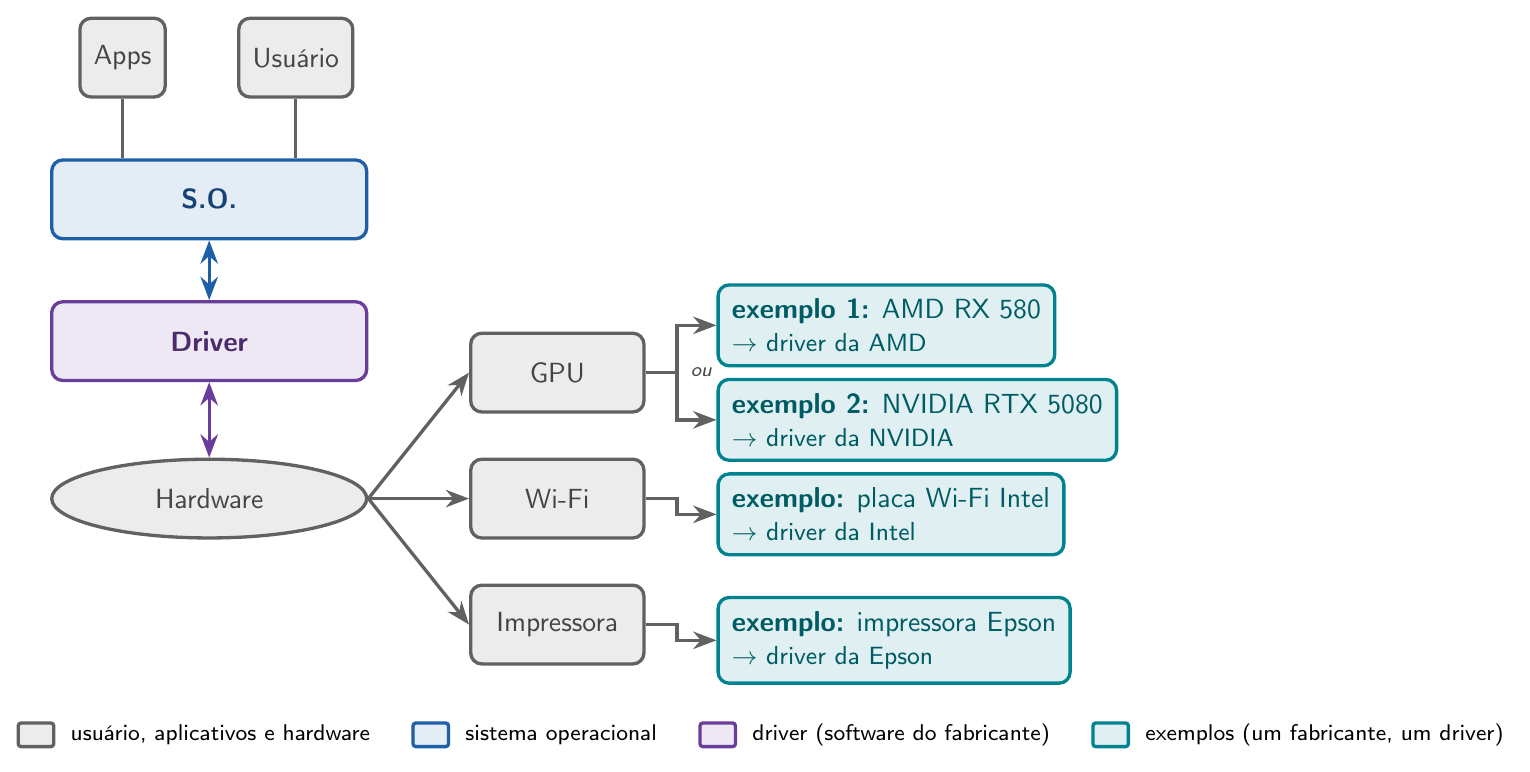
A Figura 7.8 mostra a posição do driver: entre o sistema operacional, que serve aos aplicativos e ao usuário, e cada componente de hardware, cada um com o driver do seu fabricante.
Sistemas operacionais diferentes exigem versões diferentes do mesmo driver — por exemplo, uma placa de vídeo tem uma versão de driver para Windows 10 e outra para Windows 11, desenvolvidas e distribuídas separadamente pelo fabricante da placa. Isso ocorre porque, embora o hardware seja o mesmo, o software que faz a comunicação com ele precisa ser compatível com a arquitetura interna de cada sistema operacional.
Exemplo. O procedimento padrão de instalação do Windows instala automaticamente drivers genéricos — versões simplificadas, capazes de operar minimamente qualquer hardware compatível, mas sem extrair seu desempenho pleno. Uma placa de vídeo de alto desempenho, adquirida separadamente do fabricante (por exemplo, uma GPU de gama alta), só entrega sua capacidade real de processamento gráfico depois que o driver específico fornecido pelo fabricante é instalado.
Um efeito visível e didático da instalação de um driver de vídeo específico é o aumento na resolução disponível para a tela — a contagem de pixels em largura e altura que a placa de vídeo consegue endereçar corretamente (por exemplo, o padrão Full HD, de 1920×1080 pixels, seguido pelos padrões 2K e 4K, múltiplos dessa resolução).
Historicamente, drivers eram distribuídos em mídias físicas (CD, disquete) que acompanhavam o hardware adquirido; com a popularização da internet, passaram a ser baixados diretamente do site do fabricante e, mais recentemente, os próprios sistemas operacionais passaram a identificar e instalar automaticamente o driver recomendado (por exemplo, via Windows Update), desde que haja conexão à internet disponível no momento.
Precisam de driver tanto os componentes internos (vídeo, Wi-Fi, Bluetooth, som, webcam, touchpad) quanto os periféricos externos, como uma impressora USB, cujo fabricante fornece o driver que ensina o sistema a comandá-la. O Linux adota outro modelo: muitos drivers vêm embutidos no próprio núcleo do sistema, e por isso versões mais novas tendem a funcionar melhor em hardware recente. O modelo cobra seu preço quando um fabricante negligencia o sistema: por muitos anos, drivers para placas NVIDIA no Linux tiveram de ser escritos pela comunidade, o que ajudou o Windows a se firmar como plataforma de jogos, cenário que vem mudando com iniciativas como o Steam Deck, da Valve, baseado em Linux.
Aplicação prática. Um computador sem driver de placa de rede Wi-Fi instalado enfrenta um problema de dependência circular: não é possível baixar o driver da internet, porque o driver necessário para acessar a internet é justamente o que está faltando. Nesse cenário, o procedimento é obter o driver em outro computador com acesso à internet, transferi-lo por mídia física (pendrive) e instalá-lo localmente.
Do ponto de vista de diagnóstico técnico, muitos sintomas atribuídos erroneamente a defeito de hardware — ausência de som, Wi-Fi ou Bluetooth não funcionando, touchpad sem responder a gestos — são, na realidade, causados pela ausência ou desatualização do driver correspondente, sendo corrigidos pela instalação ou reinstalação do software apropriado, sem qualquer intervenção física no componente.
Figura pendente
gerenciador de dispositivos do Windows, mostrando a lista de hardware detectado e o status dos drivers instalados
7.7 Atualização do sistema operacional e do firmware¶
7.7.1 Atualização do sistema operacional¶
Um sistema operacional instalado (Seção 7.2) não é um produto estático: o fabricante publica, periodicamente, atualizações que corrigem falhas de segurança recém-descobertas, corrigem defeitos de funcionamento (bugs) e, com menor frequência, adicionam funcionalidades novas ou trocam a versão do kernel disponível (Seção 7.5, a propósito do GRUB). Do ponto de vista do usuário, a rotina de manutenção preventiva de software (aprofundada no Capítulo 12) inclui manter essas atualizações em dia — a maior parte das infecções por malware (Seção 7.2.1) explora falhas de segurança já corrigidas pelo fabricante, mas não aplicadas pelo usuário.
Nota prática. Uma atualização de sistema operacional, sobretudo uma troca de versão maior (por exemplo, de uma versão do Windows para a seguinte), pode alterar a compatibilidade de drivers já instalados (Seção 7.6) — um hardware antigo, sem driver atualizado disponível pelo fabricante, pode deixar de funcionar corretamente após a atualização. Por essa razão, uma atualização importante deve ser precedida de backup (Seção 7.2.1), da mesma forma que uma reinstalação completa.
7.7.2 Atualização de firmware: por que o BIOS passou a ser atualizável¶
O Capítulo 6, §6.6, apresentou o BIOS/UEFI como o firmware responsável por inicializar o hardware antes do sistema operacional. Historicamente, esse firmware era gravado numa memória do tipo ROM — na acepção mais restrita do termo (Capítulo 5, §5.12): gravada uma única vez na fábrica, sem possibilidade de alteração posterior. Um defeito ou limitação identificado depois da fabricação da placa-mãe (por exemplo, não reconhecer um processador lançado meses depois) não tinha correção possível por software — a única solução era substituir fisicamente o chip de BIOS, quando o fabricante disponibilizava essa opção.
A mesma evolução de memória descrita no Capítulo 5 (§5.12) — de ROM para PROM, EPROM, EEPROM e, por fim, memória flash — chegou também ao chip de BIOS/UEFI das placas-mãe modernas: hoje ele é gravado em memória flash, eletricamente regravável, sem qualquer equipamento especial. Esse é o motivo técnico exato pelo qual o procedimento popularmente chamado de "flashar a BIOS" existe: atualizar o firmware da placa-mãe passou a ser tão simples quanto rodar um utilitário fornecido pelo fabricante (às vezes acessível diretamente de dentro do próprio Setup, Capítulo 6, §6.6.2) que regrava o conteúdo daquela memória flash com uma versão mais nova.
Por que atualizar o firmware. As razões mais comuns para atualizar a BIOS/UEFI de uma placa-mãe são: oferecer suporte a um processador lançado depois da placa (Capítulo 8, §8.4, sobre compatibilidade de soquete e geração), corrigir uma vulnerabilidade de segurança do próprio firmware, ou resolver um problema de estabilidade documentado pelo fabricante.
Atenção — risco de "brickar" a placa-mãe. Diferente de uma atualização de sistema operacional, que ocorre com o sistema já carregado e com redundância de software, a atualização de firmware sobrescreve a única cópia do programa que a placa-mãe usa para sequer iniciar o POST (Capítulo 9, §9.1). Uma interrupção no meio desse processo — uma queda de energia, por exemplo — pode corromper essa memória de forma irrecuperável pelos meios usuais, inutilizando a placa-mãe (um problema popularmente chamado de "brickar" o equipamento, numa referência a transformar o dispositivo num "tijolo" sem função). Por essa razão, atualizar o firmware exige alimentação estável (idealmente com um nobreak, tema tratado a propósito da fonte de alimentação no Capítulo 11) e nunca deve ser interrompida manualmente.
7.7.3 Recuperação de firmware corrompido: regravador externo e troca de chip¶
Quando uma atualização de firmware falha e a placa-mãe deixa de dar POST (Capítulo 9, §9.1.4), existem, em ordem crescente de intervenção física, três caminhos de recuperação:
- Recuperação assistida pela própria placa — muitas placas-mãe modernas guardam, além da memória flash principal, uma pequena rotina de recuperação (frequentemente chamada de BIOS Flashback ou nome equivalente do fabricante) capaz de regravar o firmware a partir de um pendrive, mesmo sem processador, memória ou vídeo instalados — o próprio chipset (Capítulo 10, §10.1.2) executa essa rotina de resgate de forma independente do restante do sistema.
- Regravador externo (programmer). Quando esse recurso não existe ou também falha, o chip de memória flash da BIOS — fisicamente soquetado na maioria das placas-mãe, tipicamente num encapsulamento SOIC-8 — pode ser removido com cuidado e regravado fora da placa-mãe, usando um dispositivo dedicado chamado regravador (ou programmer, o mesmo tipo de equipamento historicamente usado para gravar uma EPROM antes da existência da memória flash — Capítulo 5, §5.12). O regravador se conecta a um computador auxiliar, recebe o arquivo de firmware correto e o grava diretamente nos terminais do chip, sem depender de o sistema já defeituoso conseguir executar qualquer software. Depois de regravado, o chip é reencaixado no soquete da placa-mãe.
- Troca do chip. Quando o chip de BIOS está fisicamente danificado (e não apenas com o conteúdo corrompido), ou quando não há regravador disponível, a alternativa é substituí-lo por um chip novo, da mesma referência, já gravado de fábrica com o firmware correto — um serviço oferecido por fornecedores especializados em peças de reposição de placa-mãe. Esse procedimento só é possível em placas cujo chip de BIOS é soquetado (destacável); em placas nas quais o chip é soldado diretamente à placa-mãe, a troca exige retrabalho de solda em nível de componente, um serviço mais especializado e caro.
7.7.4 BIOS duplo (Dual BIOS)¶
Algumas placas-mãe de gama mais alta mitigam o risco descrito acima já em nível de projeto, incorporando um BIOS duplo: dois chips de memória flash fisicamente independentes na mesma placa, um designado principal e outro de backup, ambos capazes de armazenar o firmware completo. Durante o boot, um pequeno circuito de controle valida a integridade do chip principal (por meio de uma soma de verificação, ou checksum); se essa validação falhar — por exemplo, após uma atualização interrompida por queda de energia —, a placa alterna automaticamente para o chip de backup, que assume a inicialização e, em muitos modelos, oferece a opção de regravar o chip principal corrompido a partir do próprio backup, sem exigir regravador externo (Seção 7.7.3) nem substituição física de peça. Algumas placas expõem ainda um interruptor físico dedicado, permitindo alternar manualmente entre os dois chips — por exemplo, para testar deliberadamente uma versão de firmware mais nova no chip secundário, mantendo o chip principal como versão estável conhecida.
Esse mecanismo é uma aplicação, em hardware e em pequena escala, do mesmo princípio de redundância apresentado a propósito de servidores no Capítulo 1 (§1.11.2): duplicar um componente crítico para que a falha de uma cópia não interrompa o funcionamento do sistema como um todo.
Figura pendente
foto de uma placa-mãe de gama alta evidenciando os dois chips de BIOS lado a lado, com o interruptor de seleção entre eles
7.8 Malware, vírus e cavalos de troia¶
Um problema de software identificado durante o diagnóstico pode ter origem em software malicioso (malware) instalado no computador sem o conhecimento ou consentimento do usuário.
- Vírus: software malicioso cuja característica definidora é a replicação — a capacidade de se propagar de um computador para outro, contaminando novas máquinas.
- Trojan (cavalo de troia): software que se apresenta como um programa legítimo, mas que traz embutido um código malicioso oculto, executado em segundo plano após a instalação.
Exemplo. Em 2023, o maior canal de tecnologia do YouTube, o Linus Tech Tips, teve seus canais sequestrados após um funcionário da área de publicidade abrir um PDF contaminado recebido como proposta comercial. O software malicioso obteve acesso ao navegador da máquina infectada e, através das permissões já concedidas àquele computador, passou a publicar em todos os subcanais do grupo vídeos promovendo um golpe de criptomoeda associado à imagem de uma figura pública. Levou cerca de 24 horas para a equipe recuperar o controle dos canais [4] — todo o alcance da rede havia sido redirecionado para o conteúdo malicioso antes que o acesso fosse restabelecido.
Esse caso ilustra por que a origem de um software instalado importa: um malware pode chegar embutido em qualquer instalador, mesmo em arquivos aparentemente inofensivos como um documento PDF.
Uma categoria especialmente persistente é a dos bootkits, que se instalam na região de inicialização do disco para executar antes do próprio sistema operacional. O caso mais conhecido é o TDL-4, que em 2011 infectava a MBR e, apenas no primeiro trimestre daquele ano, atingiu mais de 4,5 milhões de computadores [6]. Variantes posteriores criavam uma partição oculta no fim do disco e a marcavam como ativa na tabela de partições, de modo que o código de inicialização original carregasse o malware antes do Windows [7]. Para o técnico, a consequência é direta: formatar apenas a partição do sistema não alcança o código de boot nem uma partição escondida em outra região do disco — nesses casos, é preciso reescrever o código de inicialização ou recriar a tabela de partições.
7.9 Reinstalação do sistema operacional como manutenção corretiva¶
Diante de um problema de software cuja causa exata não foi identificada, uma prática comum — ainda que nem sempre a mais eficiente — é reinstalar o sistema operacional por completo, apagando o disco e recomeçando do zero.
Ainda assim, a reinstalação continua sendo uma ferramenta legítima de manutenção corretiva, sobretudo quando o tempo de diagnóstico pontual excederia o tempo do próprio procedimento de reinstalação. Duas implicações são obrigatórias sempre que esse caminho é adotado:
- Perda de dados: a reinstalação apaga o disco. É dever do técnico alertar o usuário e obter confirmação de que uma cópia de segurança (backup) dos dados relevantes foi realizada antes de iniciar o procedimento.
- A reinstalação só resolve problemas de software: se o sintoma reaparecer após uma reinstalação bem-sucedida, a hipótese de defeito de hardware sobe de prioridade.
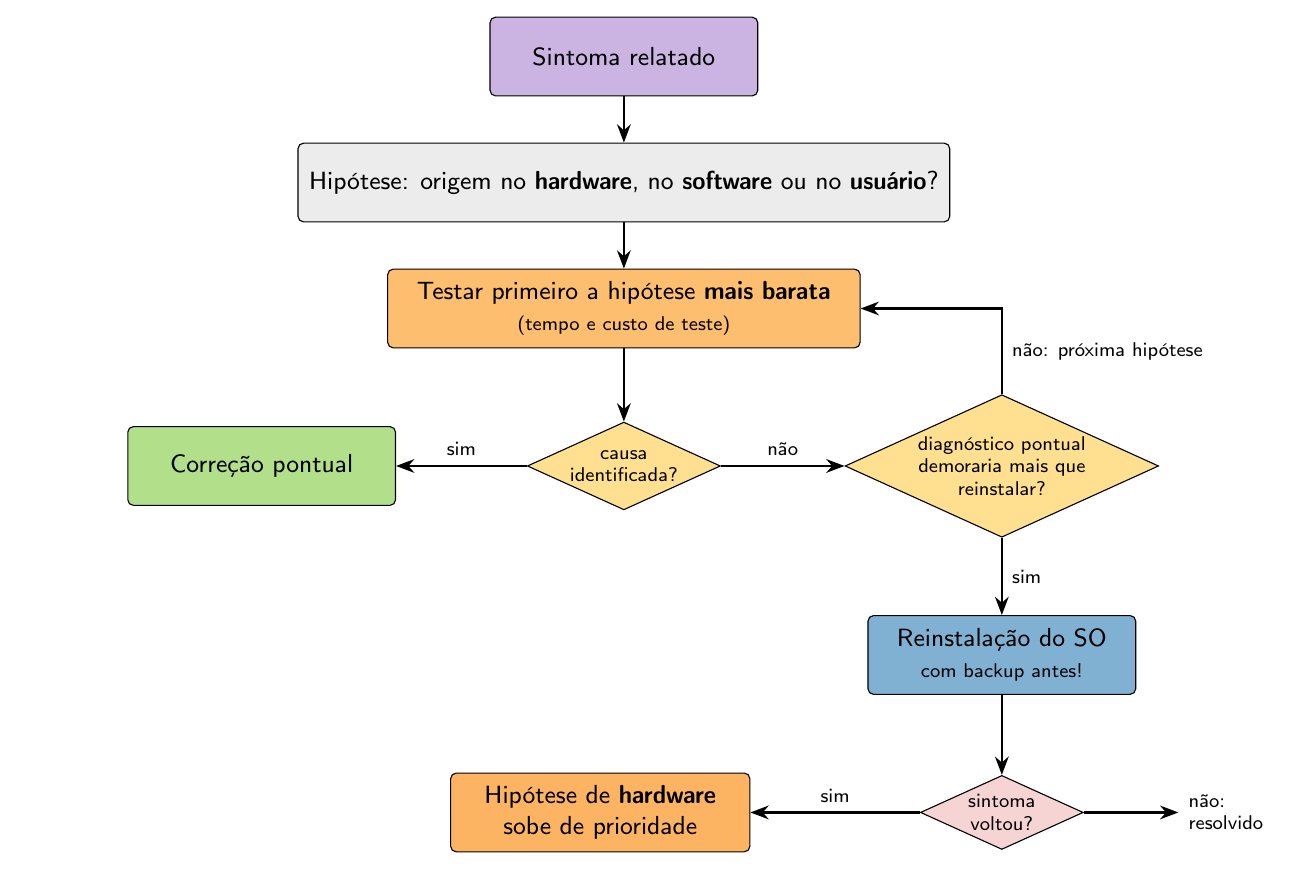
A Figura 7.9 organiza essas regras: a reinstalação entra quando o diagnóstico pontual não compensa, sempre precedida de backup — e, se o sintoma voltar, a suspeita passa ao hardware.
Síntese do capítulo¶
Este capítulo apresentou o processo integral de instalação de um sistema operacional, da preparação da mídia à instalação de drivers, passando por backup, dual boot e diagnóstico via Live CD/USB. O capítulo fechou com a manutenção contínua dessa camada de software e firmware — atualização do sistema operacional, atualização e recuperação do firmware da placa-mãe, a redundância de hardware que o BIOS duplo oferece contra esse risco — e com dois problemas recorrentes de manutenção corretiva de software, malware e a decisão de reinstalar o sistema operacional. Esses procedimentos dependem diretamente dos componentes físicos tratados nos Capítulos 8 a 10 — a placa-mãe, seus barramentos e os próprios dispositivos de armazenamento — e do firmware gravado nesses componentes, cuja relação com a arquitetura de processadores foi aprofundada no Capítulo 3.
Referências¶
- RUFUS. Página oficial. Disponível em: https://rufus.ie/; repositório de código-fonte: https://github.com/pbatard/rufus.
- RED HAT. "Recommended system swap space." Red Hat Enterprise Linux 8 Documentation. Disponível em: https://docs.redhat.com/en/documentation/red_hat_enterprise_linux/8/html/managing_storage_devices/getting-started-with-swap_managing-storage-devices.
- UBUNTU COMMUNITY HELP WIKI. "WindowsDualBoot." Disponível em: https://help.ubuntu.com/community/WindowsDualBoot.
- TECHSPOT. "YouTube channel Linus Tech Tips terminated after it was hacked to show crypto-scam videos." 2023. Disponível em: https://www.techspot.com/news/98047-; DIGITAL TRENDS. "Linus Tech Tips restored after crypto scam hack." Disponível em: https://www.digitaltrends.com/computing/linus-tech-tips-offline-after-cryptoscam/.
- Páginas oficiais: RUFUS, https://rufus.ie; VENTOY, https://www.ventoy.net; YUMI, https://www.pendrivelinux.com.
- KASPERSKY (Securelist). "TDL4 – Top Bot." 27 jun. 2011. Disponível em: https://securelist.com/tdl4-top-bot/36152/.
- CONSTANTIN, Lucian. "Notorious TDL4 rootkit retooled to better withstand antivirus programs." InfoWorld, 21 out. 2011. Disponível em: https://www.infoworld.com/article/2308753/notorious-tdl4-rootkit-retooled-to-better-withstand-antivirus-programs.html.
- ARGOS. Página oficial. Disponível em: https://jp-guimaraes.github.io/argos/.
- MICROSOFT. BitLocker overview, https://learn.microsoft.com/en-us/windows/security/operating-system-security/data-protection/bitlocker/; Install Hyper-V in Windows and Windows Server, https://learn.microsoft.com/en-us/windows-server/virtualization/hyper-v/get-started/install-hyper-v; Memory Limits for Windows and Windows Server Releases, https://learn.microsoft.com/en-us/windows/win32/memory/memory-limits-for-windows-releases; How to use Remote Desktop, https://support.microsoft.com/en-us/windows/how-to-use-remote-desktop-5fe128d5-8fb1-7a23-3b8a-41e636865e8c.