Capítulo 6 — Sistema Operacional e Sistemas de Arquivo¶
Neste capítulo você vai estudar o papel do sistema operacional como camada de interface entre hardware, software e usuário; a forma como os sistemas de arquivo organizam o armazenamento secundário em unidades chamadas clusters; a operação de formatação e suas implicações sobre a permanência real dos dados; o conceito de partição e as duas soluções de tabela de partição em uso — MBR e GPT; e o procedimento de inicialização do computador, do POST ao carregamento do sistema operacional. O Capítulo 7 dá sequência direta a este, tratando da instalação propriamente dita.
6.1 O sistema operacional como interface¶
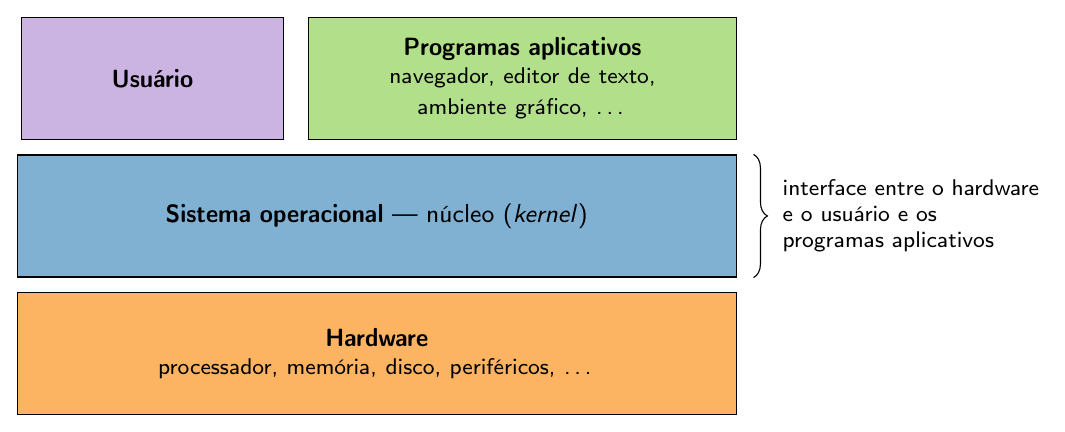
Um sistema operacional (SO, do inglês Operating System, OS) é um software cuja função central é atuar como interface entre o hardware do computador e os demais softwares e usuários. O termo interface designa aquilo que se coloca entre duas faces, mediando a relação entre elas sem se confundir com nenhuma delas.
Em termos de camadas, o hardware ocupa a base do sistema; sobre ele executa o sistema operacional, cujo núcleo é chamado de kernel; e acima do sistema operacional executam os demais programas — desde o próprio ambiente gráfico (o menu iniciar, os ícones, as janelas) até os aplicativos que o usuário abre, como um navegador ou um editor de texto. A Figura 6.1 representa essas camadas.
6.1.1 Abstração e plataforma¶
O Capítulo 2 (§2.1) apresentou os conceitos de plataforma e abstração em camadas a partir do exemplo do navegador. Aplicados ao sistema operacional: um desenvolvedor de software não precisa saber qual é o modelo da memória RAM instalada, a marca do disco ou a velocidade da placa de vídeo do computador em que seu programa vai rodar — ele apenas chama funções do sistema operacional, e é o SO quem trata da comunicação efetiva com aquele hardware específico. Um programa feito para a plataforma Windows não roda nativamente em outra plataforma, a menos que exista uma versão também disponível para ela — o que caracteriza um software multiplataforma. O Microsoft Word, por exemplo, existe para Windows e para macOS, mas não tem versão nativa para Linux (é a comunidade, não a Microsoft, quem mantém camadas de compatibilidade para rodá-lo lá). No caso de uma aplicação web, a própria plataforma é o navegador, e não o sistema operacional subjacente.
Antes da consolidação dos sistemas operacionais modernos, um programa era escrito diretamente para o hardware que o executaria — de forma semelhante ao que ocorre hoje com uma placa Arduino, cujo código precisa ser adaptado ou reescrito se a arquitetura mudar.
Historicamente, a superação dessa dependência direta ocorreu em duas etapas principais de abstração. A primeira etapa resolveu a variabilidade dos periféricos: cada teclado, monitor ou unidade de disco possuía particularidades próprias, obrigando quem programava a lidar manualmente com os registradores de cada dispositivo. O surgimento de camadas padronizadas de entrada e saída — o BIOS (Basic Input Output System, aprofundado no Capítulo 6, §6.6) — nos microcomputadores, unificou o acesso a essa camada básica de hardware.
Contudo, mesmo com o suporte do BIOS, sistemas simples (como o antigo MS-DOS) ainda operavam de forma monotarefa: cada programa ocupava sozinho os recursos da máquina, sendo necessário encerrá-lo por completo para iniciar outro, exatamente como em um microcontrolador simples. A evolução definitiva dos sistemas operacionais resolveu esse gargalo ao assumir o gerenciamento dinâmico dos recursos, viabilizando uma propriedade fundamental: a execução de múltiplos programas concorrentemente, alternando (chaveando) o processador e a memória de forma coordenada entre eles.
6.1.2 Da era monofunção à multitarefa¶
Exemplo. Antes dos smartphones modernos, cada função dependia de um dispositivo dedicado: um iPod para ouvir música, uma câmera para fotografar, um telefone para ligar, um bloco de papel para anotar. Esses aparelhos eram monofunção. O smartphone moderno reúne um hardware capaz de realizar todas essas tarefas e, sobre ele, instala um sistema operacional capaz de gerenciar múltiplos programas simultaneamente — permitindo, por exemplo, ouvir música no Spotify enquanto se recebe uma mensagem e um e-mail ao mesmo tempo. É o sistema operacional que faz a interface entre esses vários programas aplicativos, o usuário e o hardware do aparelho.
Existem hoje dezenas de sistemas operacionais reais em uso — diferentes versões do Windows, distribuições Linux (Ubuntu, Debian, Arch, entre muitas outras), macOS, Android, iOS, e sistemas voltados especificamente a servidores, como o FreeBSD. Cada um tem requisitos, pontos fortes e pontos fracos próprios: não existe "o melhor sistema operacional" em termos absolutos — existe o mais adequado a uma demanda específica.
6.2 Sistemas de arquivo e a unidade mínima de alocação: o cluster¶
O sistema de arquivo é o protocolo — o conjunto de combinados — pelo qual o sistema operacional organiza e localiza dados dentro de uma unidade de armazenamento secundário. Sistemas operacionais diferentes utilizam, em geral, sistemas de arquivo diferentes: o Windows usa hoje o NTFS (e usou historicamente o FAT); distribuições Linux usam tipicamente EXT4; Android, iOS e macOS têm, cada um, seus próprios sistemas de arquivo.
Um programa não acessa o disco diretamente: quando um editor de texto salva um arquivo (em Python, por exemplo, com open(...)), ele faz chamadas de sistema, pedindo ao sistema operacional que crie e grave o arquivo — por isso o mesmo programa é executado de formas diferentes no Windows, no Linux ou no macOS. O sistema de arquivo, por sua vez, guarda bytes sem interpretá-los: quem decide que a letra a vira o byte 0x61 (0110 0001) é o programa, seguindo uma tabela de codificação como a ASCII ou a UTF-8; o sistema de arquivo registra onde esses bytes estão e quais metadados os acompanham.
Para que uma mídia removível funcione em sistemas operacionais diferentes, ela precisa usar um sistema de arquivo que todos reconheçam — caso do FAT32, antigo e simples, ainda comum em pendrives e câmeras, e do seu sucessor exFAT, padrão de fábrica de pendrives e cartões acima de 32 GB. O FAT32 tem dois limites que o técnico encontra na prática: partições de no máximo 2 TB e, mais comum no dia a dia, arquivos de no máximo 4 GB. O segundo vem do tamanho do campo em que o FAT32 registra o tamanho de cada arquivo, que tem 32 bits: \(2^{32}\) bytes são 4 GB, o mesmo raciocínio do endereçamento de 32 bits do Capítulo 3. O limite é, portanto, do sistema de arquivo, e não do espaço disponível. Um pendrive de 32 GB vazio, formatado em FAT32, recusa um arquivo de 4,8 GB (como a imagem ISO de instalação do Windows) com a mensagem de que o arquivo é grande demais para o sistema de arquivos de destino. Reformatar a mídia em exFAT resolve o problema sem perder a compatibilidade entre sistemas operacionais.
Os sistemas de arquivo mais recentes acrescentam o journaling: antes de alterar a estrutura do disco, o sistema de arquivo anota num registro (o journal) o que vai fazer, e só depois faz. Se a energia cair no meio da operação, ao religar ele consulta o registro e refaz ou descarta o que ficou pela metade, em vez de deixar a estrutura do disco inconsistente. O journaling não se confunde com os metadados do arquivo (§6.3.1): ele protege as operações de escrita, não descreve os arquivos.
| Sistema de arquivo | Feito para | Destaques | Principal limitação |
|---|---|---|---|
| FAT32 | Windows 95 (OSR2) e 98; hoje, mídias removíveis | Simples, rápido, lido por praticamente todos os sistemas | Arquivos de até 4 GB, partições de até 2 TB; sem journaling |
| exFAT | Mídias removíveis (pendrives, cartões) | Rápido, multiplataforma, sem o limite de 4 GB | Sem journaling nem permissões |
| NTFS | Windows (do NT ao 11) | Journaling, permissões, criptografia, compactação | O macOS só lê; o Linux usa um driver próprio |
| EXT4 | Linux | Journaling; arquivos de até 16 TB e volumes de até 1 EB | Sem suporte nativo no Windows nem no macOS |
| APFS | Apple (desde 2017, no lugar do HFS+) | Otimizado para SSD e memória flash | Restrito ao ecossistema Apple |
Não existe o melhor sistema de arquivo, mas o adequado: a escolha depende do sistema operacional e do uso. Num pendrive que circula entre sistemas diferentes, FAT32 ou exFAT (este, para arquivos maiores que 4 GB); num disco de uso no Windows, NTFS; na partição de um Linux, EXT4.
A unidade mínima de alocação de espaço em disco para arquivos e diretórios é o cluster: um grupo de setores consecutivos (o setor é a menor unidade que o próprio disco lê ou grava — Capítulo 5) que o sistema de arquivo trata como uma unidade só. Dentro de uma mesma partição, todos os clusters têm o mesmo tamanho.
Ao formatar uma unidade de armazenamento, o sistema operacional solicita, entre outras informações, o tamanho da unidade de alocação (o tamanho do cluster). No NTFS, o Windows oferece desde 512 bytes até 2 MB (os tamanhos acima de 64 KB passaram a ser aceitos a partir do Windows 10, versão 1709), além de um tamanho padrão sugerido para o dispositivo — 4 KB para a maioria dos volumes [1].
Figura pendente
janela de formatação do Windows mostrando a escolha do sistema de arquivo (FAT32, NTFS, exFAT) e do tamanho da unidade de alocação
6.2.1 File slack¶
Como cada arquivo ocupa um número inteiro de clusters, raramente o tamanho lógico de um arquivo coincide exatamente com o espaço físico que ele ocupa em disco. Essa diferença é chamada de file slack.
Exemplo. Nas propriedades de um arquivo de áudio real usado em demonstração, o tamanho do arquivo (tamanho lógico) era de 27.550.336 bytes (26,2 MB), enquanto o tamanho em disco (espaço físico ocupado) era de 27.553.792 bytes — uma diferença decorrente de o arquivo não preencher por completo o último cluster que lhe foi atribuído.
Exemplo com clusters diferentes. Um arquivo de texto de 5.322 bytes, gravado numa partição NTFS com cluster padrão de 4 KB, ocupa 8 KB em disco — dois clusters. Acrescentar mais 20 bytes não altera esse valor: o segundo cluster ainda tinha folga. Com a mesma partição reformatada com cluster de 2 MB, um arquivo de apenas 1.243 bytes passa a ocupar 2 MB em disco — o cluster inteiro.
6.2.2 Fragmentação¶
A escolha do tamanho do cluster no momento da formatação gera compromissos entre quatro cenários possíveis, resumidos na tabela a seguir.
| Cenário | Cluster | Arquivo | Efeito |
|---|---|---|---|
| 1 | Pequeno | Pequeno | Cenário ideal, mas irreal em um computador de uso geral |
| 2 | Pequeno | Grande | Fragmentação: o arquivo é quebrado em muitos pedaços |
| 3 | Grande | Pequeno | File slack elevado: grande parte do disco é desperdiçada |
| 4 | Grande | Grande | Cenário aceitável, mas também irreal isoladamente |
Como um computador moderno lida simultaneamente com arquivos pequenos e grandes, a situação real está sempre mais próxima dos cenários 2 e 3, exigindo um meio-termo na escolha do tamanho do cluster. O cenário 3 — cluster grande com arquivo pequeno — é considerado o mais prejudicial, por gerar o maior desperdício proporcional de espaço em disco.
A fragmentação ocorre porque, à medida que arquivos são apagados e recriados de tamanhos distintos, os espaços livres deixados por exclusões (buracos) nem sempre comportam o próximo arquivo a ser gravado por inteiro, obrigando o sistema operacional a dividir um mesmo arquivo em blocos não contíguos no disco. A ferramenta de desfragmentação existe justamente para reorganizar esses blocos e reduzir esse efeito.
O custo da fragmentação vem, sobretudo, do movimento mecânico da cabeça de leitura do HD, que precisa saltar entre regiões do disco para ler um mesmo arquivo. Em unidades de estado sólido (SSD), sem partes móveis, esse impacto é desprezível — por isso o Windows não desfragmenta SSDs da forma tradicional: a ferramenta "Otimizar unidades" apenas informa ao SSD quais blocos estão livres (comando TRIM). Desfragmentar um SSD consumiria ciclos de escrita, que são limitados (Capítulo 5).
6.3 A operação de formatação¶
Formatar uma unidade de armazenamento significa atribuir a ela um sistema de arquivo — ou seja, "colocá-la em um formato", um combinado que o sistema operacional passa a reconhecer e utilizar. Antes da formatação, uma partição sem sistema de arquivo atribuído não pode ser usada pelo sistema operacional: nenhum programa consegue gravar ou ler dados nela.
Um efeito colateral direto da formatação é a perda de todos os arquivos e diretórios anteriormente existentes naquela unidade.
6.3.1 O que a formatação realmente faz: metadados, exclusão e recuperação de dados¶
Cada dado gravado em disco é acompanhado de metadados — dados sobre o próprio dado. Convém distinguir dois tipos: os metadados do sistema de arquivo (nome, tamanho, datas de criação, modificação e último acesso, dono, permissões, atributos de somente leitura ou oculto), registrados pelo sistema de arquivo fora do conteúdo do arquivo; e os metadados internos ao arquivo (o autor de uma planilha, o título de um PDF, o álbum de uma música nas tags ID3, os dados da câmera de uma foto em EXIF), gravados pelo programa que criou o arquivo como parte do seu conteúdo — e que, por isso, viajam com ele para qualquer computador. Um mecanismo semelhante a uma tabela de referências indica onde cada arquivo começa e onde termina dentro do disco.
Exemplo. Suponha uma sequência de células de memória em que o valor 1001 foi gravado, seguido do valor 101. Sem uma marcação adicional, não é possível saber onde termina um número e começa o outro. A solução é registrar, para cada dado, uma referência com a posição inicial e o comprimento (por exemplo: "o dado A começa aqui e tem comprimento 4"). Apagar um arquivo consiste, nesse esquema, simplesmente em remover essa referência — não em reescrever os bits do dado propriamente dito.
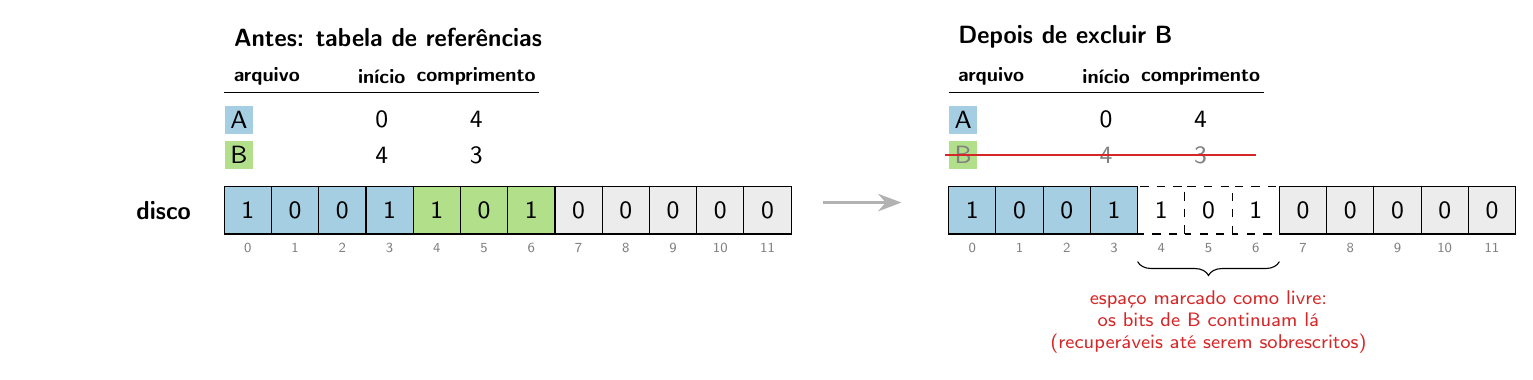
Na Figura 6.2, depois da exclusão de B a tabela deixa de apontar para as células 4 a 6, que passam a contar como espaço livre — mas os bits 101 continuam gravados ali até que outro arquivo ocupe esse espaço.
Essa é a razão pela qual formatar ou apagar um arquivo não desgasta uma memória flash (como um pendrive ou SSD) na mesma proporção que reescrever cada bit: a operação normalmente descarta apenas a tabela de referências, preservando o conteúdo bruto até que aquele espaço seja reutilizado.
A lixeira do sistema operacional é uma lista de arquivos cuja referência está marcada como "pode ser removida no futuro", mas ainda não foi de fato eliminada — uma camada extra de segurança contra exclusões acidentais. Enquanto o dado permanecer fisicamente gravado, softwares de recuperação de dados podem restaurá-lo, mesmo após a formatação: eles percorrem o disco bit a bit em busca de cabeçalhos característicos de cada tipo de arquivo (por exemplo, os bytes iniciais que identificam um .docx) — os cabeçalhos e rodapés que funcionam como a assinatura de cada tipo de arquivo — e, supondo que o conteúdo foi gravado de forma contígua, reconstroem o que estiver entre o início e o fim identificados. Essa técnica é chamada de file carving; um exemplo de ferramenta que a implementa é o Foremost.
Nos sistemas de arquivo comuns, um cluster pertence a um único arquivo. Mas, quando um arquivo novo ocupa um cluster antes usado e não o preenche por completo, a sobra — o file slack (§6.2.1) — ainda pode conter restos do arquivo anterior. Em computação forense, esse resíduo é chamado de slack space.
A recuperação após uma formatação vale para a formatação rápida, que apenas recria as estruturas do sistema de arquivo. No Windows (desde o Vista), a formatação completa também grava zeros em todo o volume.
Apagamento seguro. Quando o objetivo é impedir a recuperação — por exemplo, antes de vender ou descartar um disco —, o caminho é destruir os padrões que as ferramentas de recuperação procuram, sobrescrevendo toda a unidade. Métodos antigos recomendavam várias passadas; para HDs modernos, uma passada completa é suficiente [6]. Em SSDs, sobrescrever pelo sistema operacional não garante o apagamento: o controlador distribui as gravações entre as células (wear leveling) e mantém uma área reserva invisível ao sistema. Nesse caso, recomenda-se o comando de apagamento do próprio dispositivo (Secure Erase/Sanitize), ou manter a unidade criptografada e descartar a chave. Criptografia e apagamento seguro não se excluem — podem ser combinados.
Aplicação prática. Se um computador estiver infectado por um malware capturando dados do usuário, formatar o disco elimina o malware — mas também elimina, junto com ele, todos os demais dados do usuário, incluindo aqueles que se desejaria preservar. É, na expressão usada em aula, "matar uma mosca com uma bazuca": resolve o problema, mas com um custo desproporcional se não houver backup prévio (Capítulo 7, §7.2.1).
6.4 Partições: divisão lógica do disco¶
Uma partição é uma divisão lógica de um disco físico — não uma divisão física real.
Todo disco precisa ter ao menos uma partição para que o sistema operacional possa atribuir a ele um sistema de arquivo e utilizá-lo — mesmo que essa única partição ocupe a totalidade do espaço físico disponível. O espaço que não pertence a nenhuma partição é chamado de espaço não alocado e não pode ser usado para guardar arquivos. A partição é, portanto, o alvo da formatação. Para os programas, é indiferente gravar numa partição ou num disco inteiro: uma partição de 50 GB é tratada exatamente como seria um segundo disco ou um pendrive de 50 GB.
Cada partição é formada por múltiplos clusters. O Windows atribui uma letra de unidade a cada partição que reconhece (C:, D:...) e passa a tratá-las como se fossem discos diferentes — o que permite, por exemplo, definir permissões ou cotas por unidade. Fisicamente, porém, continua existindo um único disco: não é possível remover só uma partição e levá-la para outro computador — para isso, é preciso copiar os dados para outro dispositivo.
6.4.1 Sistemas de arquivo por partição e o conceito de dual boot¶
Cada partição pode ter atrelado a si um sistema de arquivo próprio, independente das demais partições do mesmo disco. Essa propriedade tem duas consequências práticas relevantes:
- Modularização de uso. É possível reservar cotas de espaço distintas para finalidades diferentes — por exemplo, dividir um mesmo disco entre dois usuários de uma mesma máquina.
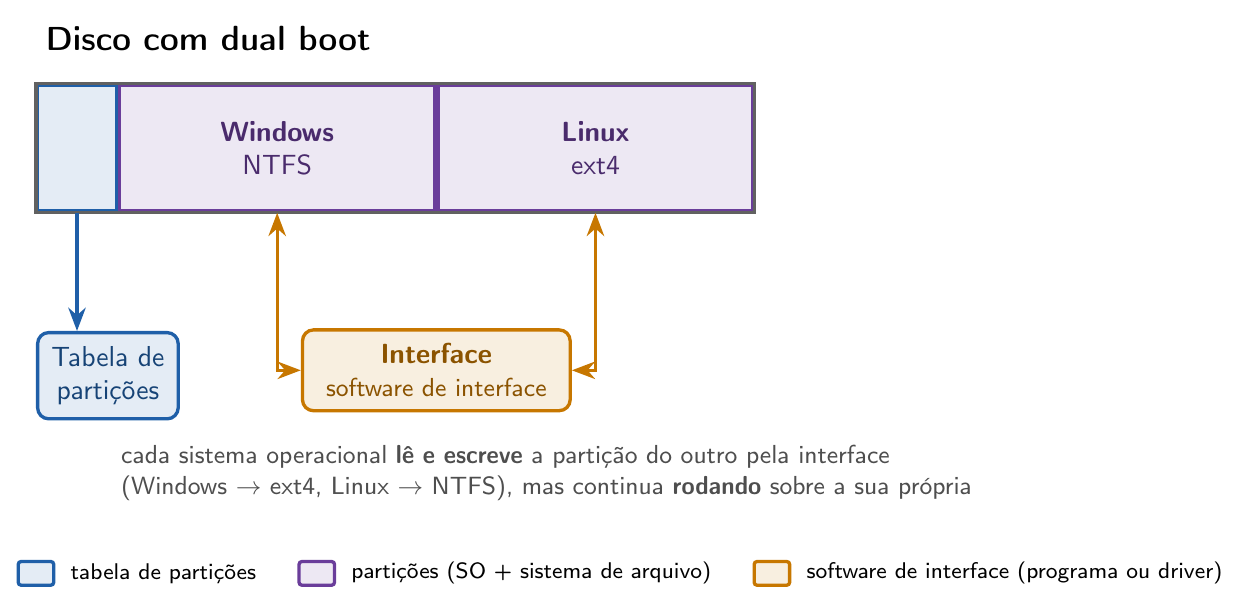
- Coexistência de sistemas operacionais. Como sistemas operacionais diferentes exigem sistemas de arquivo diferentes (o Windows opera sobre NTFS; uma distribuição Linux como o Ubuntu opera sobre EXT4), um único disco físico pode conter partições distintas, cada uma com seu próprio sistema operacional instalado.
Quando um computador com múltiplos sistemas operacionais instalados é ligado e apresenta uma tela de escolha entre eles, esse mecanismo é chamado de dual boot (ou multi boot, se houver mais de dois sistemas). Boot é o termo em inglês para o procedimento de inicialização; dual boot significa, portanto, que há mais de uma forma possível de inicializar aquele computador, cada uma delas carregando um sistema operacional diferente, tratado em detalhe no Capítulo 7, §7.5.
Ter dois sistemas operacionais no mesmo disco não significa que um enxergue os arquivos do outro. Cada sistema operacional entende de fábrica apenas os sistemas de arquivo que implementa. O Windows não lê partições EXT4 sem um software adicional, como o DiskInternals Linux Reader (somente leitura) ou o comando wsl --mount do WSL 2. Já o Linux lê e grava NTFS nativamente desde a versão 5.15 do kernel (driver ntfs3). Esse software de interface, um programa ou um driver, permite ler e escrever a partição do outro sistema, mas não rodar sobre ela: o Windows continua dependendo da sua partição NTFS, e o Linux, da sua EXT4 (Figura 6.3). Há também um custo de segurança: se um sistema tem acesso de escrita à partição do outro, um malware ativo nele pode corromper também os arquivos do outro sistema.
| Sistema operacional | Sistema de arquivo típico |
|---|---|
| Windows | NTFS (historicamente, FAT) |
| Linux (ex.: Ubuntu) | EXT4 (historicamente, EXT3) |
| Pendrives / mídias removíveis | FAT32 ou exFAT |
Figura pendente
captura do gerenciador de disco do Windows mostrando um disco físico dividido em múltiplas partições
6.4.2 Um sistema operacional por vez — e a virtualização¶
No dual boot, os sistemas operacionais não rodam ao mesmo tempo: cada um, quando inicializado, assume o controle total do hardware (processador, memória, USB, disco), e não é possível que dois sistemas comandem o mesmo hardware simultaneamente. Para trocar de sistema, é preciso reiniciar o computador.
Para executar mais de um sistema operacional ao mesmo tempo, recorre-se à virtualização — em que um sistema continua sendo o dominante do hardware:
- Máquina virtual (VM): um sistema operacional completo roda como um programa aplicativo sobre outro, com o apoio de recursos de virtualização do próprio processador.
- Emulador: imita por software um hardware diferente (por exemplo, um console antigo), com custo de desempenho bem maior que o de uma VM.
- WSL (Windows Subsystem for Linux): no Windows, executa um núcleo Linux numa máquina virtual leve e integrada ao sistema, com desempenho próximo ao nativo.
- Contêineres (ex.: Docker): não trazem um sistema operacional próprio — compartilham o núcleo do hospedeiro e isolam apenas a aplicação, suas bibliotecas e sua infraestrutura, o que os torna muito mais leves que uma VM.
- Hipervisores dedicados (ex.: Proxmox): dividem o hardware inteiro — núcleos, memória, armazenamento, até periféricos e placas de rede — entre várias máquinas virtuais que rodam simultaneamente.
6.5 Tabelas de partição: MBR e GPT¶
As informações sobre quantas partições um disco possui, onde cada uma começa e termina, e qual sistema de arquivo está atrelado a cada uma constituem, elas próprias, um conjunto de metadados que precisa ser gravado em algum lugar do disco. A estrutura responsável por essa organização é chamada de tabela de partições.
Essa informação é gravada no início do próprio disco — e não na placa-mãe, na memória RAM ou no sistema operacional — para que a divisão acompanhe o disco quando ele for ligado a outro computador ou a outro sistema operacional, e para que não se perca numa falta de energia.
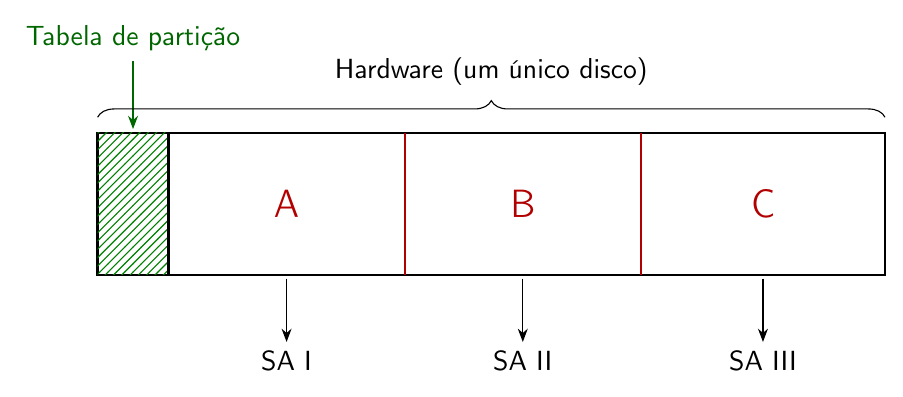
Na Figura 6.4, o disco é uma única unidade física, mas está dividido logicamente em três partições, cada uma com seu próprio sistema de arquivo. A região no início do disco é a tabela de partições, que registra onde começa e onde termina cada uma das três partições.
Existem duas soluções de tabela de partição amplamente utilizadas: MBR (mais antiga) e GPT (mais recente).
6.5.1 Master Boot Record (MBR)¶
O MBR (Master Boot Record) grava a tabela de partições em um setor específico no início do disco, usando endereçamento de 32 bits. Dessa estrutura decorrem duas restrições centrais:
- Por causa do endereçamento de 32 bits, o tamanho máximo de uma partição é de 2 TB
[2]. - Como a tabela ocupa um espaço fixo no primeiro setor do disco, com lugar para exatamente quatro entradas de 16 bytes, é possível criar no máximo quatro partições primárias
[7].
Esse formato surgiu em 1983, com o PC DOS 2.0, para o disco rígido de 10 MB do IBM PC XT — quando quatro partições eram mais que suficientes. Com o crescimento dos discos, não era possível aumentar a tabela sem quebrar a compatibilidade com os sistemas que já liam aquelas quatro entradas; a solução foi usar uma delas como contêiner: a partição estendida, dentro da qual se criam partições lógicas, encadeadas, cada uma descrita por um pequeno registro próprio (EBR, Extended Boot Record) [8]. O formato não fixa um número máximo de partições lógicas — o limite é o espaço disponível na partição estendida [7]. Uma consequência prática dessa regra é que um disco MBR pode ter uma única partição estendida: todas as partições lógicas precisam estar dentro dela.
Exemplo. Um disco já dividido em quatro partições primárias atingiu o limite da tabela MBR. Para criar uma quinta divisão, uma das quatro partições primárias precisa ser apagada e recriada como partição estendida; somente dentro dela é possível abrir novas partições lógicas adicionais.
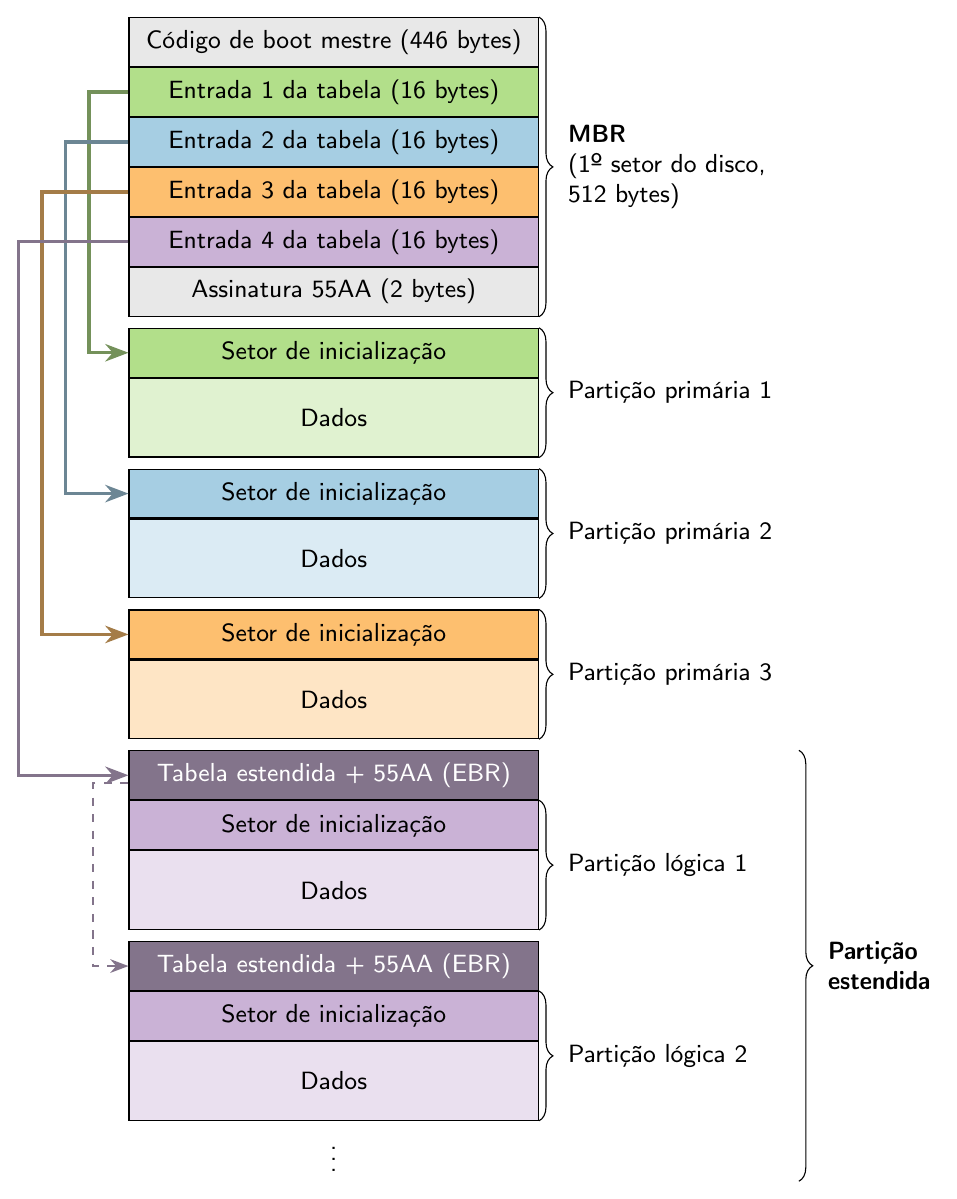
Na Figura 6.5, o primeiro setor do disco reúne três elementos: o código de boot mestre, as quatro entradas da tabela e uma assinatura de fim de setor (55AA). Cada entrada aponta para o início de uma partição, e cada partição começa com seu próprio setor de inicialização, seguido dos dados. Quando uma das entradas aponta para uma partição estendida, as partições lógicas dentro dela formam uma cadeia: cada uma é precedida por um EBR que descreve aquela partição e aponta para a próxima.
6.5.2 GUID Partition Table (GPT)¶
O GPT (GUID Partition Table) foi desenvolvido para superar as limitações do MBR, mantendo retrocompatibilidade com ele: o primeiro setor de um disco GPT continua sendo uma MBR válida, a chamada MBR protetora (protective MBR), que descreve o disco inteiro como uma única partição de um tipo especial. Um software antigo, que não reconhece o GPT, enxerga o disco como ocupado e não o toma por um disco vazio, o que evita que ele seja sobrescrito por engano.
Cada disco e cada partição em GPT recebem um GUID (Globally Unique Identifier), um identificador único análogo a um endereço IP em uma rede. Como o identificador acompanha o disco, e não a porta em que ele está ligado, firmware e sistema operacional encontram o disco ou a partição certa mesmo que os cabos sejam trocados de porta. Isso não acontece com nomes que dependem da ordem de ligação, como /dev/sda e /dev/sdb no Linux. Usando endereçamento de 64 bits, o GPT permite partições na ordem de zettabytes [3], até 128 partições — o padrão adotado pelo Windows; a especificação GPT em si permite um número de partições configurável, tipicamente maior [4] — sem a necessidade do artifício de partições estendidas, e inclui um mecanismo de redundância: como historicamente ataques que reescreviam apenas o setor da tabela de partições eram suficientes para inutilizar o acesso a um disco inteiro (sem apagar os dados propriamente ditos, mas destruindo a referência para encontrá-los), o GPT mantém uma cópia dessa informação no fim do disco: um cabeçalho GPT secundário, gravado no último setor, acompanhado de uma cópia da lista de partições.
| Característica | MBR | GPT |
|---|---|---|
| Época de criação | Mais antiga | Mais recente |
| Endereçamento | 32 bits | 64 bits |
| Tamanho máximo de partição | 2 TB | Na casa de zettabytes |
| Partições primárias | Até 4 | Até 128 (sem partição estendida) |
| Partições lógicas | Sem limite fixo, dentro de uma única partição estendida | Não se aplica |
| Redundância da tabela | Não | Sim |
| Firmware associado historicamente | BIOS | UEFI |
6.6 BIOS, UEFI e o procedimento de inicialização¶
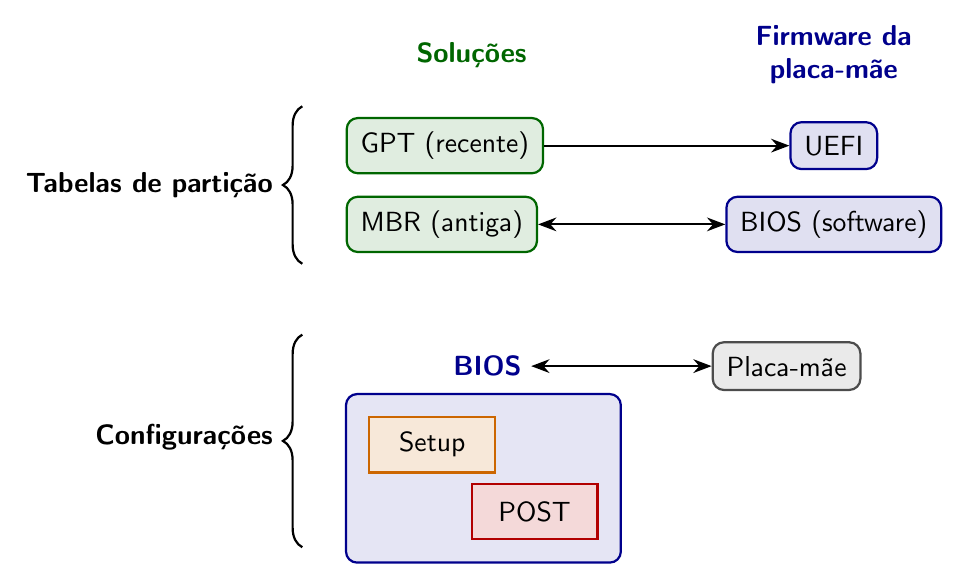
O BIOS (Basic Input/Output System), introduzido no Capítulo 1 a propósito do IBM PC, é o conjunto de softwares gravado na placa-mãe responsável por inicializar o hardware e oferecer uma interface básica de entrada e saída antes de qualquer sistema operacional ser carregado. Ele é composto, entre outros elementos, por dois programas centrais: o POST e o Setup. Nas origens da computação pessoal, essa interface básica chegou a fazer o papel de um proto-sistema operacional; hoje, a função do firmware se restringe a verificar o hardware e dar a partida no sistema operacional. O UEFI (Unified Extensible Firmware Interface) é a evolução moderna desse firmware. Assim como o GPT sucedeu o MBR na tabela de partições, o UEFI sucedeu o BIOS no firmware. As duas trocas caminharam juntas, porque é o firmware que precisa entender a tabela de partições do disco para dar a partida no sistema (Figura 6.6). Muitos firmwares UEFI oferecem uma interface gráfica navegável por mouse, em contraste com as telas de texto do BIOS tradicional, mas nem todos: há UEFI com interface só em modo texto.
6.6.1 POST¶
O POST (Power On Self Test, autoteste de inicialização) é o primeiro programa executado quando o computador é ligado. Sua função é varrer os componentes de hardware — processador, memória, teclado, entre outros — em busca de falhas, antes de liberar o controle da CPU para qualquer outro software.
Se algum componente essencial falhar no teste, o POST comunica o erro por meio de sinais sonoros (bips), já que, sem memória funcional, ele não tem como exibir uma mensagem na tela — mostrar algo na tela já é, em si, uma operação de software que depende de memória disponível. A quantidade e o padrão de bips indicam, conforme o manual da placa-mãe, qual componente falhou (por exemplo, ausência ou defeito de memória RAM); o Capítulo 9 aprofunda o POST sob a ótica dos componentes de hardware que ele avalia.
Do ponto de vista do diagnóstico técnico, um POST bem-sucedido indica que processador, memória e placa-mãe estão minimamente funcionais — o que não exclui problemas de hardware que só se manifestem sob carga (como superaquecimento durante o uso), nem problemas de software, que só podem ocorrer depois que o POST é concluído com sucesso.
6.6.2 Setup¶
O Setup é o programa que permite alterar as configurações de hardware do computador — frequência do processador e da memória (overclock), habilitação ou desabilitação de funcionalidades, data e hora do sistema, e a ordem de inicialização (boot order), entre outras. Além de alterar configurações, o Setup permite visualizar dados da placa-mãe, como a velocidade de giro das ventoinhas e as temperaturas monitoradas: é a interface do técnico com o firmware.
Essas configurações — incluindo a informação de qual dispositivo de armazenamento contém o sistema operacional a ser carregado — precisam ser preservadas mesmo com o computador desligado. Por isso, tradicionalmente ficam gravadas numa pequena memória volátil da placa-mãe, a memória CMOS, mantida energizada por uma bateria própria (Capítulo 9, §9.2), junto com o relógio que conta data e hora. Nas placas-mãe atuais, boa parte das configurações passou a ser guardada também na memória flash do firmware, que não depende de energia; a bateria continua necessária para o relógio.
6.6.3 Boot: carregamento do sistema operacional¶
Concluído o POST com sucesso, o próximo passo padrão é o boot (inicialização) do sistema operacional: a cópia do sistema operacional da memória secundária, onde está instalado, para a memória primária (RAM), de onde ele passa a ser executado — retomando o conceito de hierarquia de memória apresentado no Capítulo 1 (Seção 1.10) e aprofundado no Capítulo 5.
Essa cópia não é feita diretamente pelo firmware. Concluído o POST, o firmware lê o início do disco escolhido para a inicialização e executa o código de boot gravado ali — num disco MBR, o código de boot mestre descrito na Seção 6.5.1. É esse pequeno programa que consulta a tabela de partições, localiza a partição de onde o sistema deve ser carregado e passa adiante a tarefa de carregá-lo. Por isso, uma tabela de partições corrompida ou mal configurada pode impedir a inicialização de um computador cujo hardware e sistema operacional estão perfeitamente íntegros.
O firmware não sabe qual programa executar: sabe onde procurá-lo. Esse "onde" (qual disco e, adiante, qual partição) é uma configuração definida no Setup. A Figura 6.7 resume a sequência: o comando de ligar é interpretado pela placa-mãe, que aciona o BIOS; o POST testa o hardware e, durante o teste, controla o processador; ao final, passa o controle do processador ao programa gravado no lugar definido no Setup.
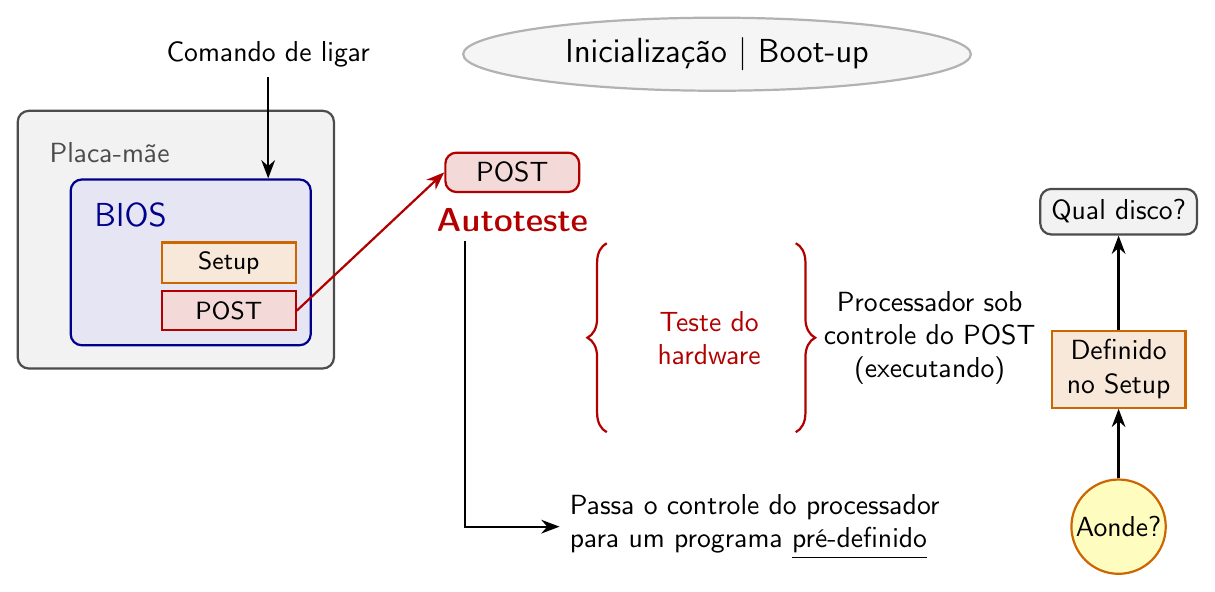
Cada etapa depende da anterior, como uma sequência de condições encadeadas: hardware vital funcionando para o POST passar; disco conectado e detectado; ordem de boot apontando para ele; tabela de partições e código de boot íntegros. Diante de um computador que não inicializa, o diagnóstico consiste em identificar qual dessas condições falhou. Um computador sem imagem e com bipes aponta para o hardware (Capítulo 9); um que conclui o POST e pede um disco de inicialização aponta para as etapas seguintes.
Para saber onde procurar o sistema operacional entre as possivelmente várias partições e discos existentes, o computador consulta a variável de ordem de inicialização gravada na memória da placa-mãe (Seção 6.6.2). Inicialização com UEFI. O que foi descrito vale para o BIOS com disco MBR: a placa-mãe guarda apenas a ordem dos dispositivos a tentar, e o código que dá a partida fica no primeiro setor do disco. No UEFI, a estratégia é outra: não há código de boot num setor. O firmware executa um arquivo com extensão .efi, guardado numa partição própria do disco, a ESP (EFI System Partition, formatada em FAT32). As entradas de boot e a ordem entre elas ficam numa memória não volátil da placa-mãe (NVRAM); cada entrada guarda o caminho do arquivo .efi e o GUID da partição onde ele está. Como as entradas apontam para o identificador da partição, e não para a posição física do disco, trocar um disco de porta não desorganiza a inicialização. As entradas também podem ser editadas de dentro do sistema operacional, com programas como efibootmgr (Linux) e bcdedit (Windows).
| BIOS/MBR | UEFI/GPT | |
|---|---|---|
| Onde está o programa que dá a partida | Código no primeiro setor do disco | Arquivo .efi na ESP |
| O que a placa-mãe guarda | A ordem dos dispositivos | As entradas (arquivo + GUID da partição) e a ordem entre elas |
| Edição a partir do sistema operacional | Sem padrão | efibootmgr, bcdedit |
É possível interromper esse fluxo padrão e forçar a inicialização a partir de outro dispositivo — como um pendrive — de duas formas: alterando permanentemente a ordem de boot dentro do Setup, ou acionando, na tela do POST, um atalho de teclado que abre o chamado boot menu, uma lista de dispositivos disponíveis para inicialização imediata (nas máquinas descritas em aula, a tecla de atalho variava entre F9, F11/F12 ou a sequência 10 → F12, dependendo do fabricante). O boot menu vale só para aquela inicialização: é uma exceção pontual, que não altera a ordem de boot guardada no Setup. Computadores mais antigos não tinham boot menu; o técnico precisava entrar no Setup, pôr o USB à frente do disco, reiniciar, instalar e depois voltar ao Setup para devolver a prioridade ao disco.
Figura pendente
tela de POST/BIOS de um computador real, mostrando o logotipo do fabricante e a instrução para acessar o boot menu
Figura pendente
tela de Setup/BIOS com a configuração de ordem de inicialização (boot order) destacada
6.6.4 Segurança e ética do acesso físico¶
Um ponto central para a formação de um técnico de informática é a compreensão de que o acesso físico a uma máquina muda todos os paradigmas de segurança — formulação que corresponde à "Lei nº 3" das clássicas "10 Immutable Laws of Security" da Microsoft [5]. Se é possível interromper o boot padrão e carregar, em vez do sistema operacional instalado, um programa alternativo a partir de um pendrive — por exemplo, um Live CD/USB (Capítulo 7, §7.3) —, é possível se tornar administrador daquela máquina sem conhecer nenhuma senha, e a partir daí acessar, copiar ou apagar qualquer dado nela contido, independentemente das proteções de software configuradas pelo usuário original. Contra esse tipo de acesso, os dados só ficam protegidos se estiverem criptografados (com recursos como BitLocker, no Windows, ou LUKS, no Linux). Senha de acesso ao Setup e desativação da inicialização por USB dificultam o desvio do boot, mas não protegem os dados se o disco for levado para outra máquina.
Essa mesma técnica que permite, de forma legítima, recuperar o acesso a uma máquina cujo usuário esqueceu a senha, pode ser usada de forma ilegítima para violar dados de terceiros sem autorização. Por essa razão, deixar um pendrive ou dispositivo USB como primeira opção na ordem de inicialização é considerado uma falha de segurança grave: qualquer pessoa com acesso físico breve à máquina pode assumir controle administrativo total sobre ela. O uso ético dessas técnicas — e a orientação de nunca acessar dados sensíveis de um cliente sem que ele esteja presente e ciente do procedimento — é parte inseparável da formação técnica apresentada neste capítulo.
Síntese do capítulo¶
Este capítulo apresentou o sistema operacional como a camada de interface entre hardware, software e usuário, detalhando como essa camada organiza o armazenamento secundário — introduzido no Capítulo 5 em termos de blocos, páginas e setores — por meio de clusters, sistemas de arquivo e partições. Foram estudadas as duas soluções de tabela de partição em uso, MBR e GPT, e o procedimento completo de inicialização do computador: POST, Setup/BIOS e boot. Esses conceitos formam a base necessária para o Capítulo 7, no qual o processo completo de instalação de um sistema operacional é tratado em detalhe — da preparação da mídia à instalação de drivers, passando por backup, dual boot, diagnóstico via Live CD/USB e a manutenção contínua dessa camada de software.
Referências¶
- MICROSOFT. "NTFS overview." Disponível em: https://learn.microsoft.com/en-us/windows-server/storage/file-server/ntfs-overview.
- MICROSOFT. "Windows support for hard disks exceeding 2 TB." Disponível em: https://learn.microsoft.com/en-us/troubleshoot/windows-server/backup-and-storage/support-for-hard-disks-exceeding-2-tb; UEFI FORUM. "FAQ: Drive Partition Limits." Disponível em: https://uefi.org/sites/default/files/resources/UEFI_Drive_Partition_Limits_Fact_Sheet.pdf.
- UEFI FORUM. "FAQ: Drive Partition Limits." Disponível em: https://uefi.org/sites/default/files/resources/UEFI_Drive_Partition_Limits_Fact_Sheet.pdf.
- MICROSOFT. "Windows and GPT FAQ." Disponível em: https://learn.microsoft.com/en-us/windows-hardware/manufacture/desktop/windows-and-gpt-faq.
- MICROSOFT. "10 Immutable Laws of Security (Version 2.0)." Disponível em: https://learn.microsoft.com/en-us/archive/blogs/rhalbheer/ten-immutable-laws-of-security-version-2-0.
- NIST. "SP 800-88 Rev. 1: Guidelines for Media Sanitization." Disponível em: https://csrc.nist.gov/pubs/sp/800/88/r1/final.
- MICROSOFT. "Basic disks and volumes." Disponível em: https://learn.microsoft.com/en-us/previous-versions/windows/it-pro/windows-server-2003/cc783440(v=ws.10).
- WIKIPEDIA. "Master boot record"; "Extended boot record." Disponível em: https://en.wikipedia.org/wiki/Master_boot_record; https://en.wikipedia.org/wiki/Extended_boot_record.